Vimail Vimail
  • vi
    en_US
  • Trang Chủ
  • Tính Năng
  • Bảng Giá
  • Hướng Dẫn
  • Tin Tức
  • Liên Hệ
Đăng Nhập
Vimail Vimail
  • Trang Chủ
  • Tính Năng
  • Bảng Giá
  • Hướng Dẫn
  • Tin Tức
  • Liên Hệ
  • Đăng Nhập
  • en_US
  • vi

Đăng Ký

3
  • Hướng dẫn đăng ký tài khoản vimail
  • Hướng dẫn mua thêm email
  • Đội nhóm

Dành Cho Người Mới

1
  • Các bước cần thiết để sử dụng thành thạo Vimail

Email Theo Tên Miền

1
  • Hướng dẫn đăng ký email theo tên miền

Danh Sách Liên Hệ

8
  • Hướng dẫn tạo danh sách liên hệ của bạn theo cách thủ công “Contact Lists”
  • Hướng dẫn nhập file CSV dữ liệu khách hàng vào Vimail “Contact Lists”
  • Hướng dẫn thêm thẻ khách hàng cho danh sách liên hệ
  • Hướng dẫn tạo danh sách liên hệ ngăn chặn “Suppression Lists”
  • Hướng dẫn tạo danh sách liên hệ loại trừ “Exclusions Lists”
  • Hướng dẫn tạo phân đoạn “Segments” cho danh sách liên hệ
  • Xuất danh sách liên hệ của bạn
  • Tuân Thủ GDPR

Email Marketing

8
  • Hướng dẫn gửi email marketing bằng vimail “Broadcasts”
  • Hướng dẫn gửi email marketing dạng chữ truyền thống “Broadcasts”
  • Hướng dẫn gửi email marketing bằng file HTML “Broadcasts”
  • Hướng dẫn sử dụng trình tạo mẫu email của vimail
  • Hướng dẫn gửi email thử nghiệm
  • Preheader là gì?
  • Chân trang email
  • Hướng dẫn tính năng giới hạn số lượng Email gửi đi theo phút, giờ, ngày “Domain Throttles”

Biểu Mẫu & Popup

3
  • Hướng dẫn cách tạo biểu mẫu và Popup thu thập thông tin khách hàng “Forms”
  • Hướng dẫn sử dụng trình thiết kế biểu mẫu và Popup thu thập thông tin khách hàng
  • Cách chèn biểu mẫu và Popup vimail vào website WordPress

Phễu Khách Hàng

2
  • Hướng dẫn tạo quy trình gửi email marketing tự động “Funnel”
  • A/B Testing

SMTP & API

2
  • Hướng dẫn tạo kết nối API để kết nối vimail với website, ứng dụng của bạn
  • Hướng dẫn tạo kết nối SMTP để kết nối vimail với website, ứng dụng của bạn

Hỗ Trợ Khách Hàng

4
  • Cách liên hệ với bộ phận hỗ trợ
  • Đổi mật khẫu
  • Quên mật khẩu
  • Phương thức thanh toán được chấp nhận
Xem danh mục
  • Trang Chủ
  • Hướng Dẫn
  • Danh Sách Liên Hệ
  • Hướng dẫn thêm thẻ khách hàng cho danh sách liên hệ

Hướng dẫn thêm thẻ khách hàng cho danh sách liên hệ

Bạn có thể quản lý thẻ khách hàng cho danh sách liên hệ của bạn

1. Mục đích tạo thẻ cho danh sách liên hệ #

Tạo thẻ cho danh sách liên hệ của bạn để mục đích giúp bạn dể dàng phân loại liên hệ trong danh sách liên hệ hơn, tạo phễu khách hàng dể dàng hơn, giúp bạn chọn mục tiêu cho các chiến dịch sau này dể dàng hơn.

Ví dụ trường hợp sử dụng tạo thẻ cho danh sách liên hệ

Bạn có một danh sách khách hàng tiềm năng và bạn đang chạy chiến dịch email marketing sản phẩm của bạn cho danh sách này. Bạn có thể phân loại thẻ khách hàng thành 3 thẻ trên 1 danh sách như sau:

  • – Sau khi người dùng nhận được email: Bạn cài đặt hệ thống tạo thẻ ” Đã gữi”
  • – Sau khi người dùng mở email: Bạn cài đặt hệ thống tạo thẻ ” Đã xem”
  • – Sau khi người dùng nhấn vào link bên trong email: Bạn cài đặt hệ thống tạo thẻ ” Đã mua”

Như danh sách trên, nếu lần sau bạn vẫn muốn bán sản phẩm này nữa, bạn chỉ cần gửi email marketing cho danh sách liên hệ này theo thẻ “Đã xem” hoặc “Đã mua” để tiết kiệm chi phí và đánh đúng mục tiêu.

2. Hướng dẫn tạo thẻ cho danh sách liên hệ #

Để tạo thẻ cho danh sách liên hệ, bạn cần truy cập vào chiến dịch gửi email marketing hoặc phễu khách hàng của bạn và phân loại thẻ cho các đối tượng liên hệ sau:

  • – Sau khi người dùng nhận được email
  • – Sau khi người dùng mở email
  • – Sau khi người dùng nhấn vào link bên trong email

Để tham khảo cách tạo thẻ cho danh sách liên hệ, vui lòng xem hướng dẫn sau ở bước số 7 mục 3 : Hướng dẫn gửi email marketing bằng vimail “Broadcasts”

Hoặc bạn có thể thêm thẻ cho danh sách khách hàng từ tính năng phân đoạn.

3. Hướng dẫn quản lý thẻ trên danh sách liên hệ #

Bạn có thể truy cập trình quản lý thẻ để xem thống kê các thẻ bạn tạo, số lượng liên hệ của từng thẻ, xóa thẻ tại trang này: https://my.vimail.vn/contacts/alltags
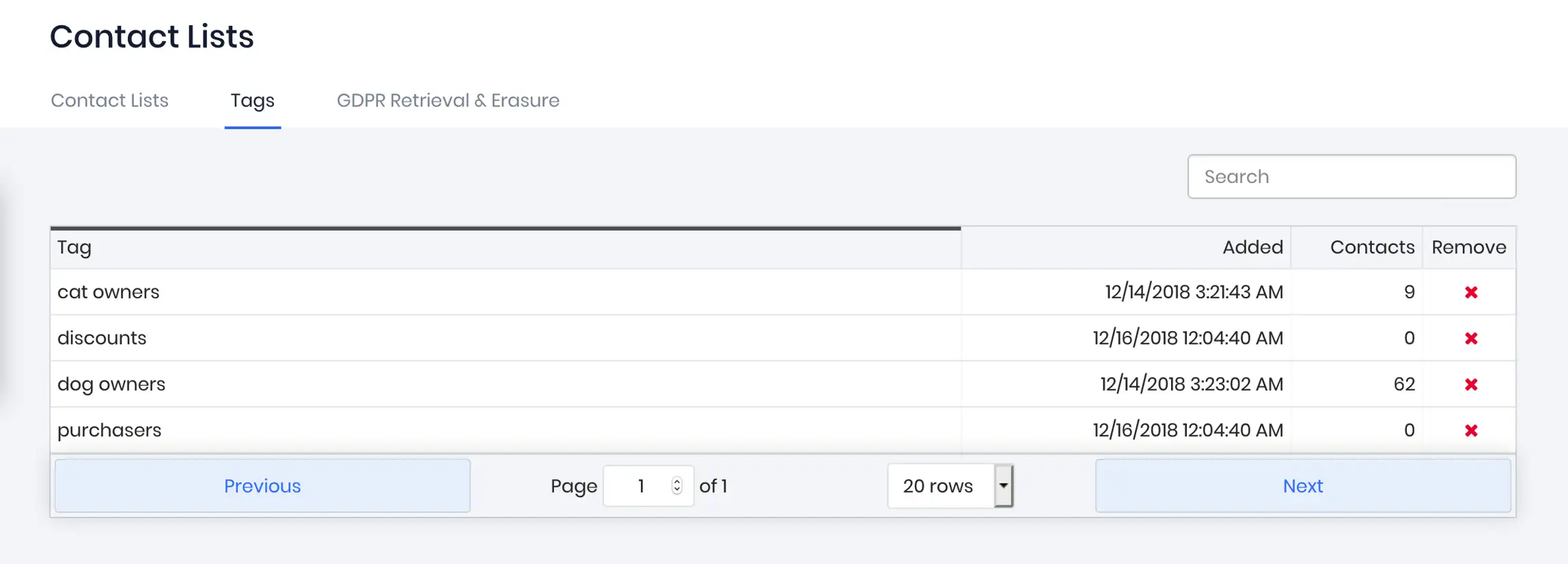
Hướng dẫn thêm thẻ khách hàng cho danh sách liên hệ

Để xóa một thẻ đã tồn tại, bạn vui lòng làm theo hướng dẫn

Lưu ý: Việc xóa 1 thẻ đã tồn tại trên hệ thống sẽ không xóa danh sách liên hệ của thẻ đó.
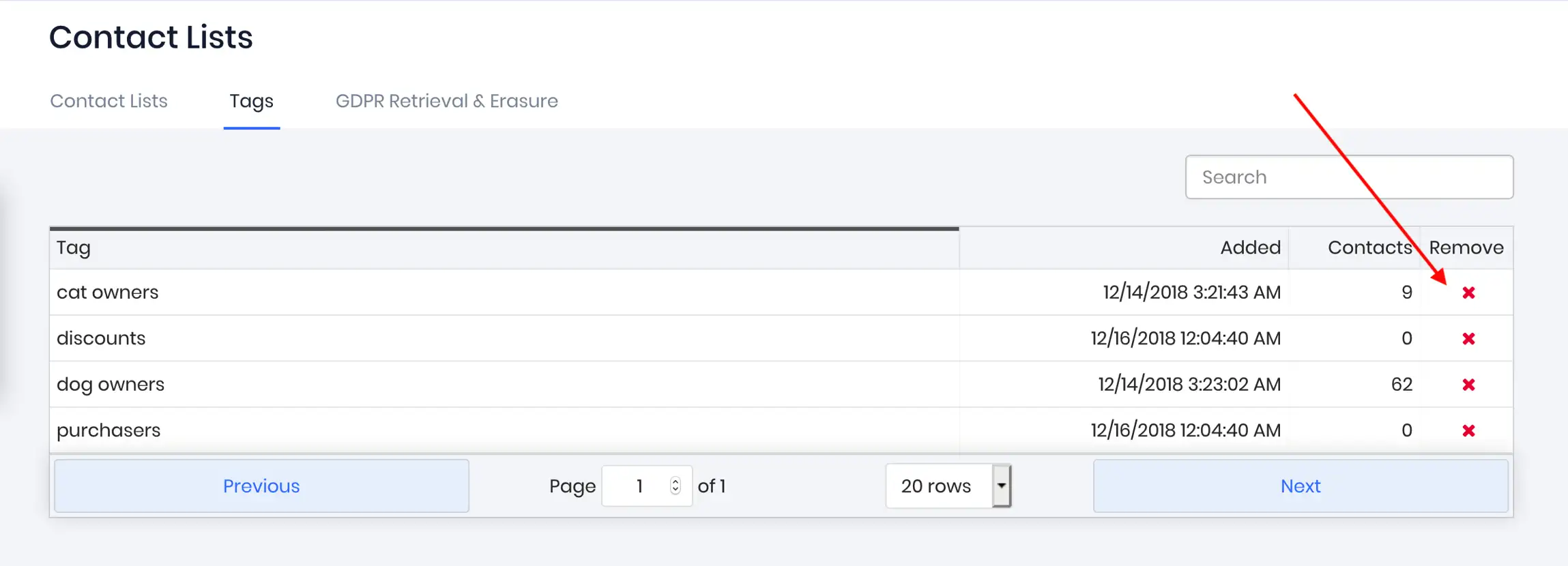
Hướng dẫn thêm thẻ khách hàng cho danh sách liên hệ

Cập nhật vào 20/08/2024

Cảm xúc của bạn là gì

  • Vui
  • Bình thường
  • Buồn

Chia sẻ hướng dẫn này:

  • Facebook
  • X
  • LinkedIn
  • Pinterest
Hướng dẫn nhập file CSV dữ liệu khách hàng vào Vimail “Contact Lists”Hướng dẫn tạo danh sách liên hệ ngăn chặn “Suppression Lists”
Mục lục
  • 1. Mục đích tạo thẻ cho danh sách liên hệ
  • 2. Hướng dẫn tạo thẻ cho danh sách liên hệ
  • 3. Hướng dẫn quản lý thẻ trên danh sách liên hệ
Image link
Bạn muốn làm email marketing?
Dùng thử miễn phí Vimail ngay bây giờ!
Dùng thử miễn phí
Vimail

Phần mềm gửi Email Marketing đơn giản, nhanh chóng, hiệu quả, tiết kiệm

Danh Mục
Về Chúng Tôi
Tính Năng
Hướng Dẫn
Liên Hệ
Chính Sách
Điều Khoản Dịch Vụ
Chính Sách Bảo Mật
Chính Sách Cookie
Chính Sách Hoàn Tiền

Vimail © 2024

We've detected you might be speaking a different language. Do you want to change to:
vi Tiếng Việt
vi Tiếng Việt
en_US English
Change Language
Close and do not switch language
cookie Bằng việc sử dụng website này, bạn đã đồng ý với chính sách cookie. Close