Phần 1. Danh sách phân đoạn là gì? #
Danh sách phân đoạn là tính năng dùng các quy tắc để chia danh sách liên hệ ra làm các phần nhỏ hơn với các đặt điểm phù hợp với yêu cầu của bạn.
Tính năng danh sách phân đoạn của Vimail bao gồm rất nhiều quy tắc như: Dựa vào các cột trong danh sách liên hệ, dựa vào thời gian được tải lên danh sách liên hệ, dựa vào thao tác mà khách hàng tương tác với email marketing trước đó, dựa theo vị trí, thời gian mở email của khách hàng, dựa vào thiết bị mở email của khách hàng,…
Một phân đoạn có thể bao gồm nhiều quy tắc khác nhau được liên kết với nhau bởi 3 trường hợp: Tất cả, bất kỳ, không bao gồm.
Ví dụ về các trường hợp sử dụng phân đoạn:
- – Lọc các khách hàng là “Nữ” trong danh sách khách hàng để gửi email chúc mừng ngày quốc tế phụ nữ
- – Lọc các khách hàng đã tương tác với email marketing mà bạn vừa gửi trong tháng 8 để gửi thư cảm ơn.
- – Lọc các khách hàng dùng điện thoại di động tại Mỹ để gửi email marketing về sản phẩm ốp lưng điện thoại mới.
- – Lọc các khách hàng đã nhấn vào link mua sản phẩm trước đó để gửi tặng mã giảm giá.
Trên đây là một số ví dụ về tính năng phân đoạn. Để tìm hiểu rõ hơn về tính năng này. Mời các bạn xem hướng dẫn bên dưới
Phần 2. Hướng dẫn tính năng phân đoạn danh sách liên hệ #
Bước 1. Truy cập https://my.vimail.vn/ và làm theo hướng dẫn #
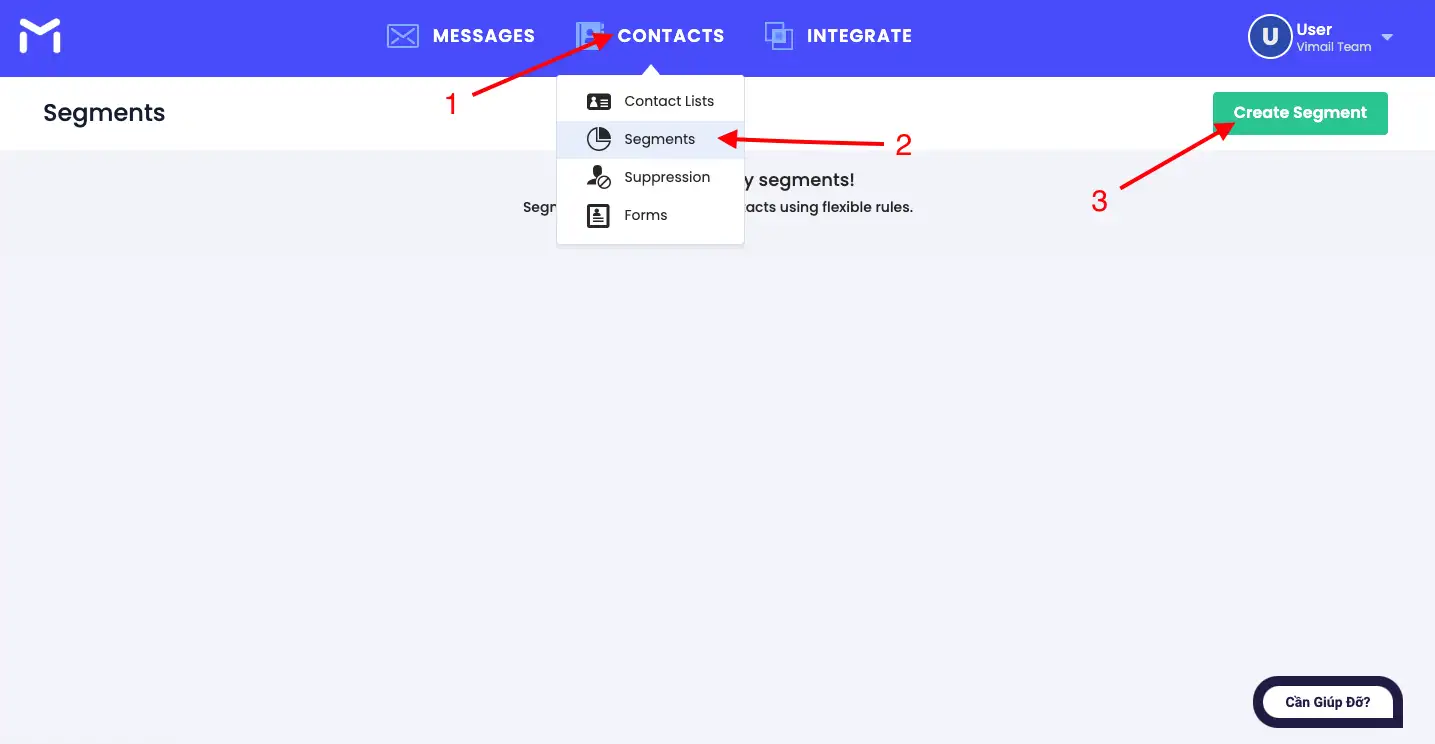
Bước 2. Điền các dữ liệu cần thiết để tạo phân đoạn #
- 1. Tên của phân đoạn
- 2. Điều kiện của phân đoạn
all: Tất cả các quy tắc đều phải phù hợp. Nếu chỉ 1 quy tắc không phù hợp, kết quả sẽ là không phù hợp.
any: Chỉ cần 1 quy tắc phù hợp. Bất kỳ 1 kết quả phù hợp nào đều cho kết quả là phù hợp.
none: Không có quy tắc nào phù hợp. Chỉ các liên hệ nào không phù hợp với các quy tắc trên được chọn.
Chọn 1 trong 3 quy tắc này để thêm liên hệ vào danh sách phân đoạn. 1 liên hệ chỉ được thêm vào danh sách phân đoạn khi phù hợp với điều kiện của phân đoạn mà bạn đặt.
- 3. Chọn 1 trong 4 quy tắc để tạo phân đoạn
- 4. Tùy chọn này sẽ phân chia danh sách phân đoạn thành các phần nhỏ hơn nữa dựa theo quy tắc mà bạn chọn: % liên hệ hoặc số lượng liên hệ (Tùy chọn này là tùy chọn, không bắt buộc sử dụng, nếu bạn không hiểu rõ là gì, vui lòng bỏ qua không sử dụng)
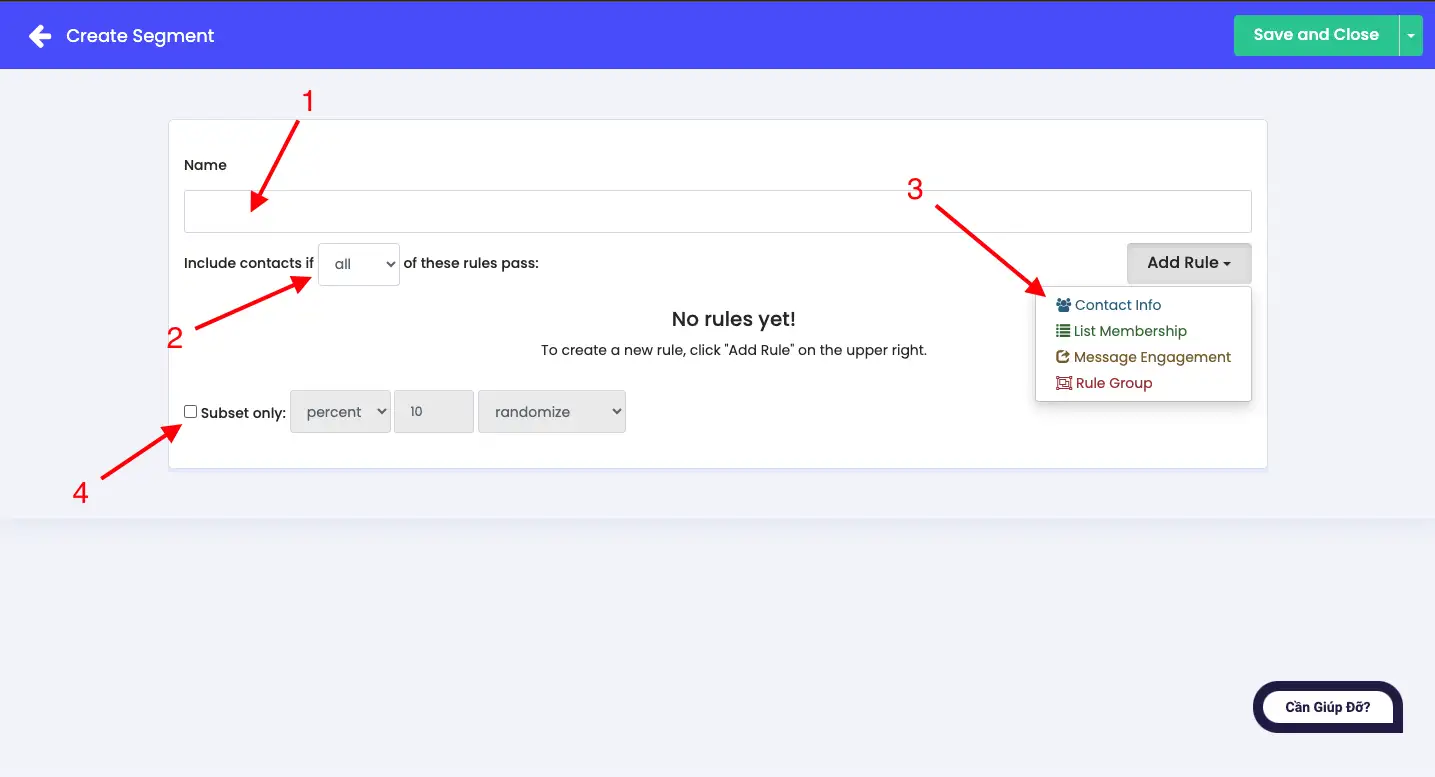
Phần 3. Các quy tắc của tính năng danh sách phân đoạn #
Quy tắc 1. Dựa theo liên hệ của khách hàng “Contact Info” #
Quy tắc liên hệ được sử dụng để phân loại theo các tiêu chí sau:
- – Các thuộc tính của danh sách liên lạc như:
- + tên
- + mã bưu chính
- + tên miền
- + giới tính
- + thẻ
- + ngày tạo
- + bất cứ thứ gì bạn đã lưu trữ trong dữ liệu danh sách liên lạc của mình như một thuộc tính danh bạ
- – Thời gian thêm vào danh sách liên hệ
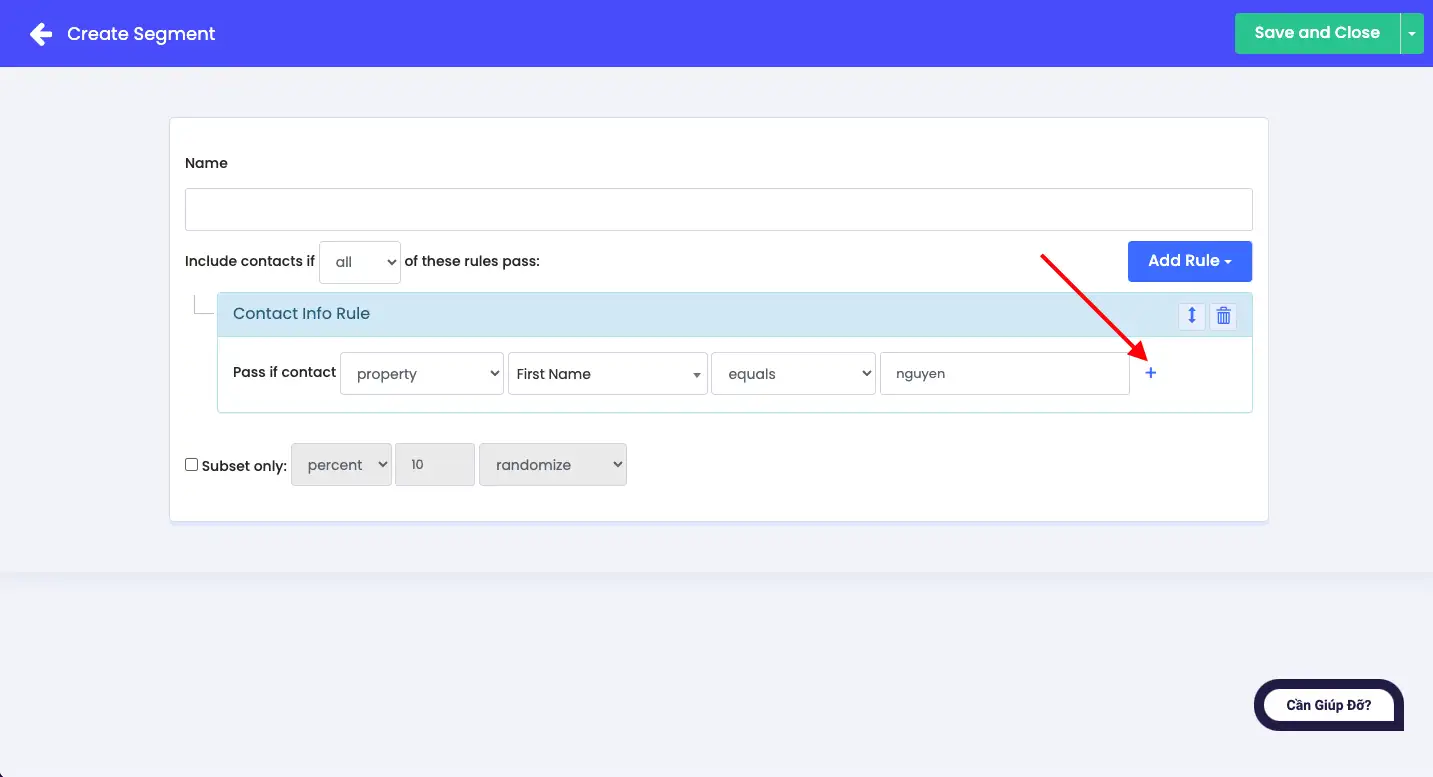
Nhấn vào dấu cộng để thêm một quy tắc dựa theo liên hệ khác
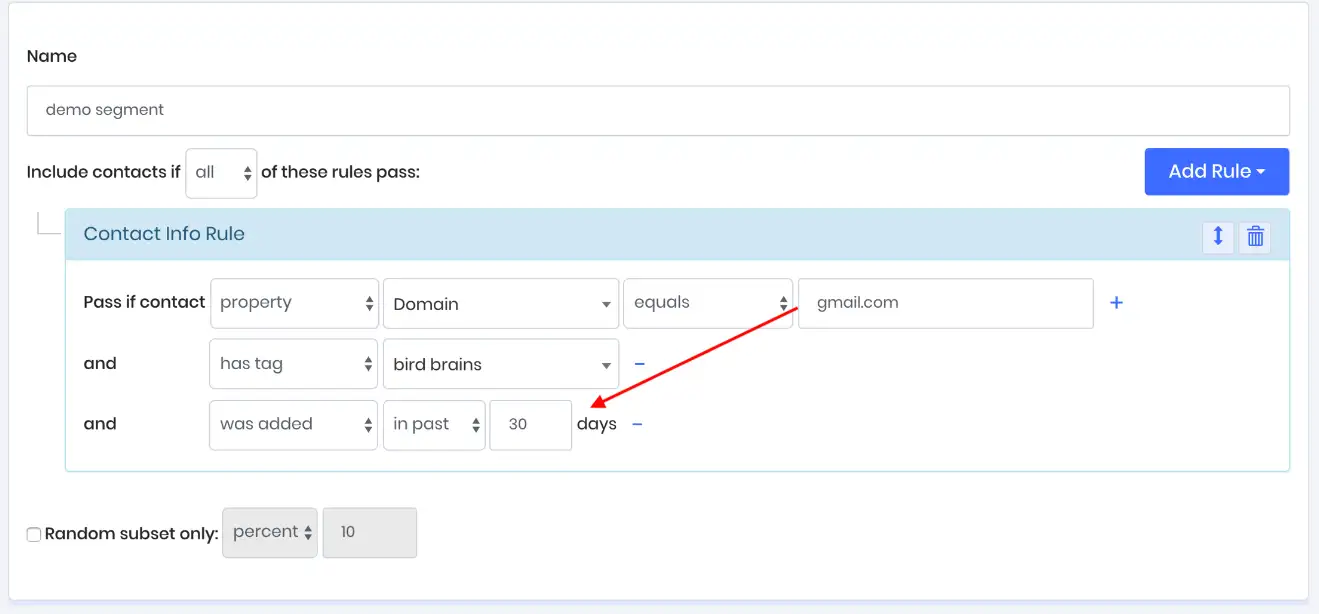
Ví dụ: Tìm các liên hệ được thêm vào trong 30 ngày gần nhất.
Quy tắc 2. Dựa theo danh sách liên hệ “List Membership” #
Quy tắc danh sách liên hệ được sử dụng để phân loại theo các tiêu chí sau:
- – Danh sách liên hệ
- – Phân Đoạn
nhấn vào dấu cộng để thêm một quy tắc danh sách liên hệ khác
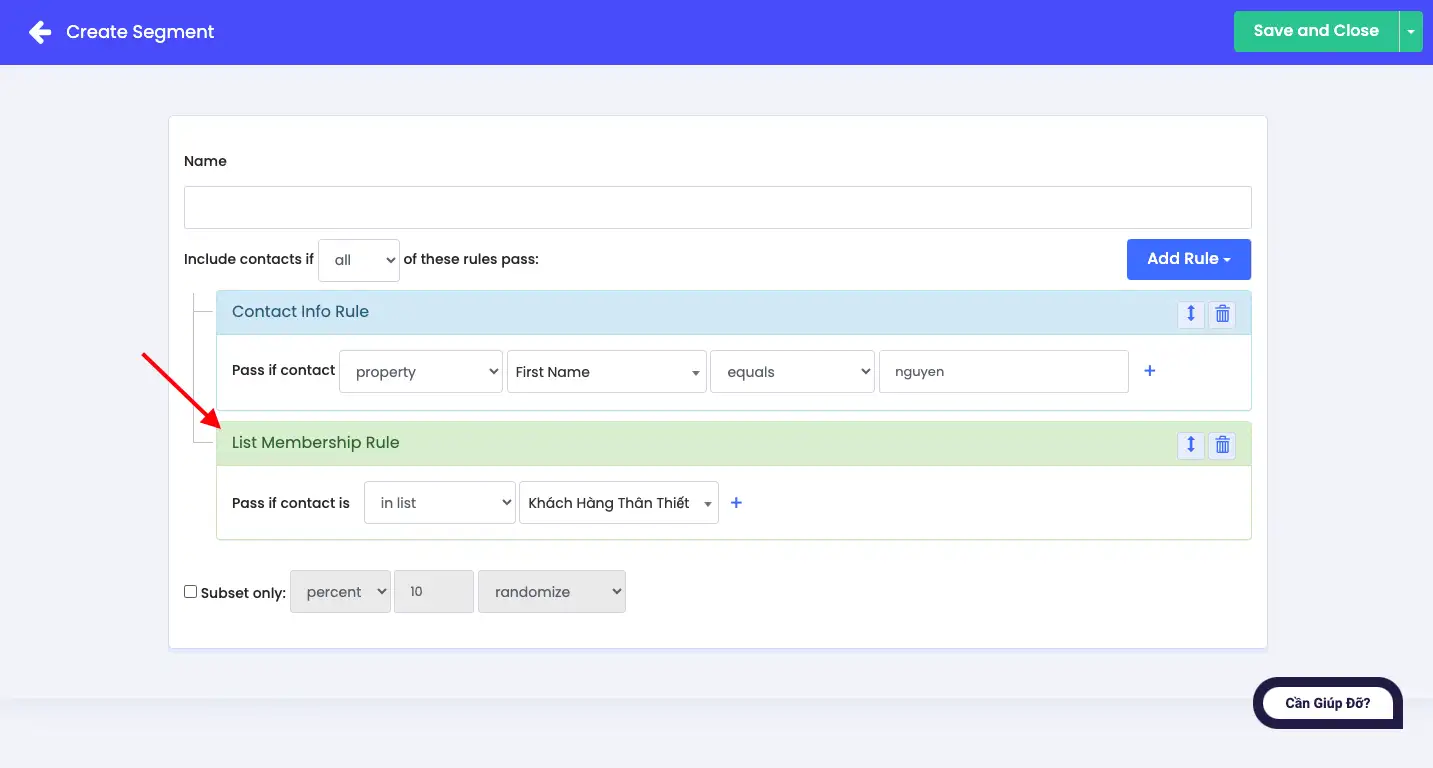
Quy tắc 3. Dựa theo tương tác email “Message Engagement” #
Quy tắc danh sách liên hệ được sử dụng để phân loại theo các tiêu chí sau:
- – Những người liên hệ đã mở hoặc nhấp vào liên kết trong email cụ thể
- – Những người liên hệ đã mở hoặc nhấp vào liên kết trong BẤT KỲ email nào
- – Những người liên hệ không mở hoặc nhấp vào liên kết trong email cụ thể
- – Những người liên hệ chưa mở hoặc nhấp vào liên kết trong BẤT KỲ email nào
- – Các liên hệ đã mở hoặc nhấp vào liên kết trong email trong X ngày qua hay trong một phạm vi ngày cụ thể
- – Những người liên hệ đã nhận được email thành công
- – Những người liên hệ mà email không được gửi thành công
- – Địa điểm liên hệ đã mở hoặc nhấp vào liên kết trong email bao gồm quốc gia, tiểu bang và mã bưu chính
- – Loại thiết bị, hệ điều hành và trình duyệt liên hệ đã mở hoặc nhấp vào liên kết trong email
Nhấn vào dấu cộng để thêm một quy tắc danh sách theo tương tác email khác
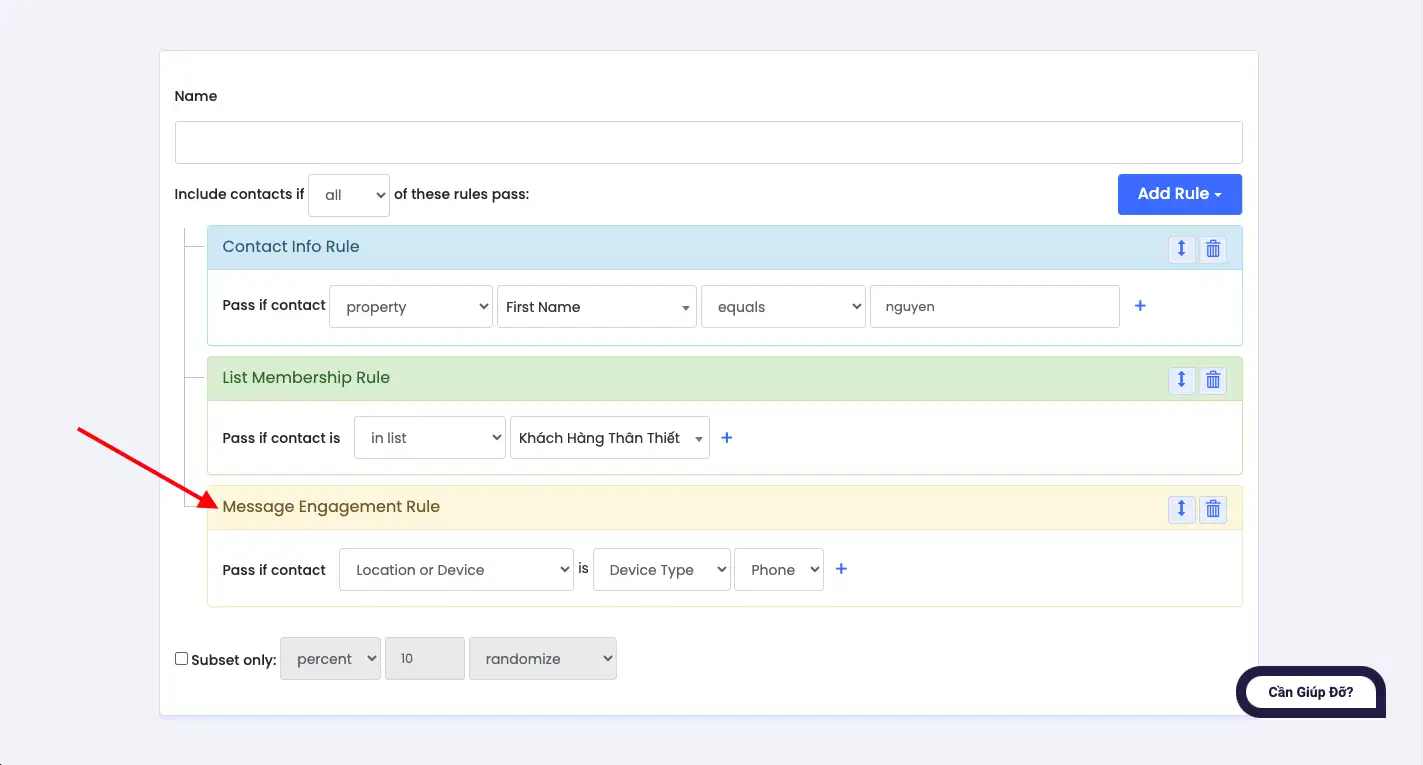
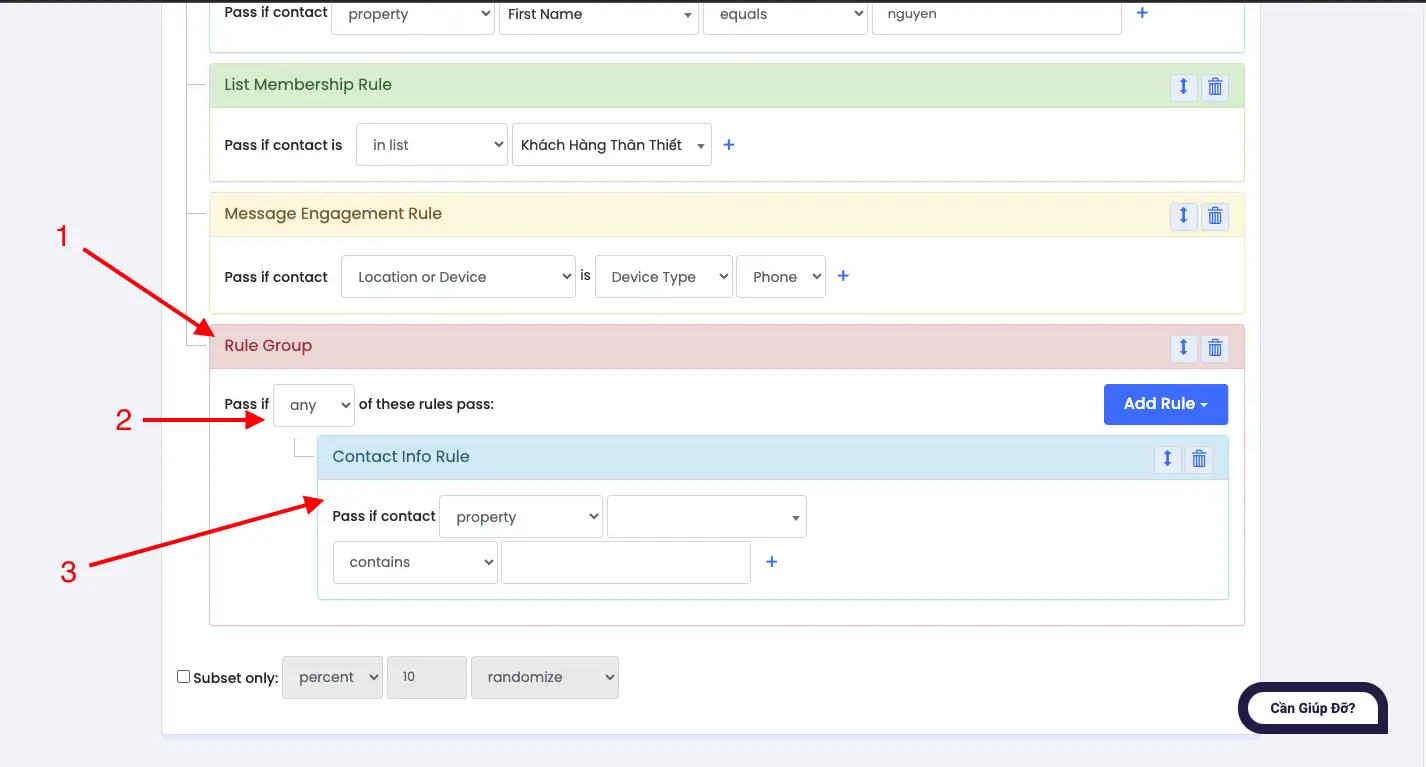
Quy tắc 4. Dựa theo nhóm quy tắc #
Quy tắc này hơi đặt biệt hơn các quy tắc khác. Quy tắc này tạo ra một nhóm các quy tắc có điều kiện khác với các quy tắc nằm ngoài nhóm.
Các quy tắc nằm trong quy tắc 4 sẽ được chọn điều kiện khác (2) và các quy tắc con bên trong quy tắc 4 (3) sẽ áp dụng điều kiện của quy tắc 4 chứ không áp dụng điều kiện chung của tính năng phân đoạn.
Sử dụng Nhóm quy tắc để thêm chiều sâu với các kết hợp tất cả/bất kỳ/không có lồng nhau.
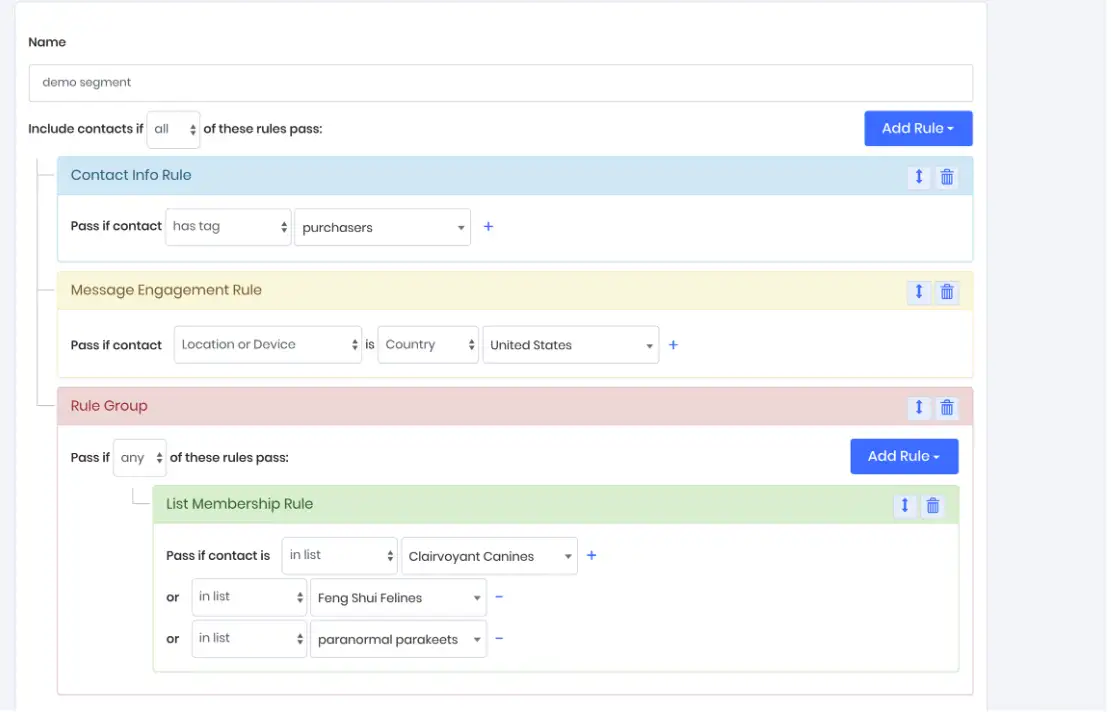
Ví dụ:
Tại đây, chúng tôi tìm kiếm các địa chỉ liên hệ được gắn thẻ là người mua “purchesers” đã mở email từ Hoa Kỳ “United States”, nhưng chỉ khi chúng nằm trong ít nhất một trong ba danh sách liên hệ được chỉ định.
Phần 4. Kiểm Tra Các Phân Đoạn #
Nhấp vào nút “Lưu” ở góc trên bên phải để lưu phân khúc của bạn và xem số lượng liên hệ được tìm thấy.
Lưu ý:
- – Số lượng liên hệ trong phân đoạn của bạn sẽ tăng theo thời gian thực khi dữ liệu của bạn thay đổi, mọi phân đoạn đều động. Tức là khi có liên hệ được thêm vào hệ thống phù hợp các quy tắc đã đặt ra, nó sẽ tự động được thêm vào danh sách phân đoạn phù hợp.
- – Các bạn có thể thêm thẻ cho phân đoạn để quản lý phân đoạn tốt hơn.
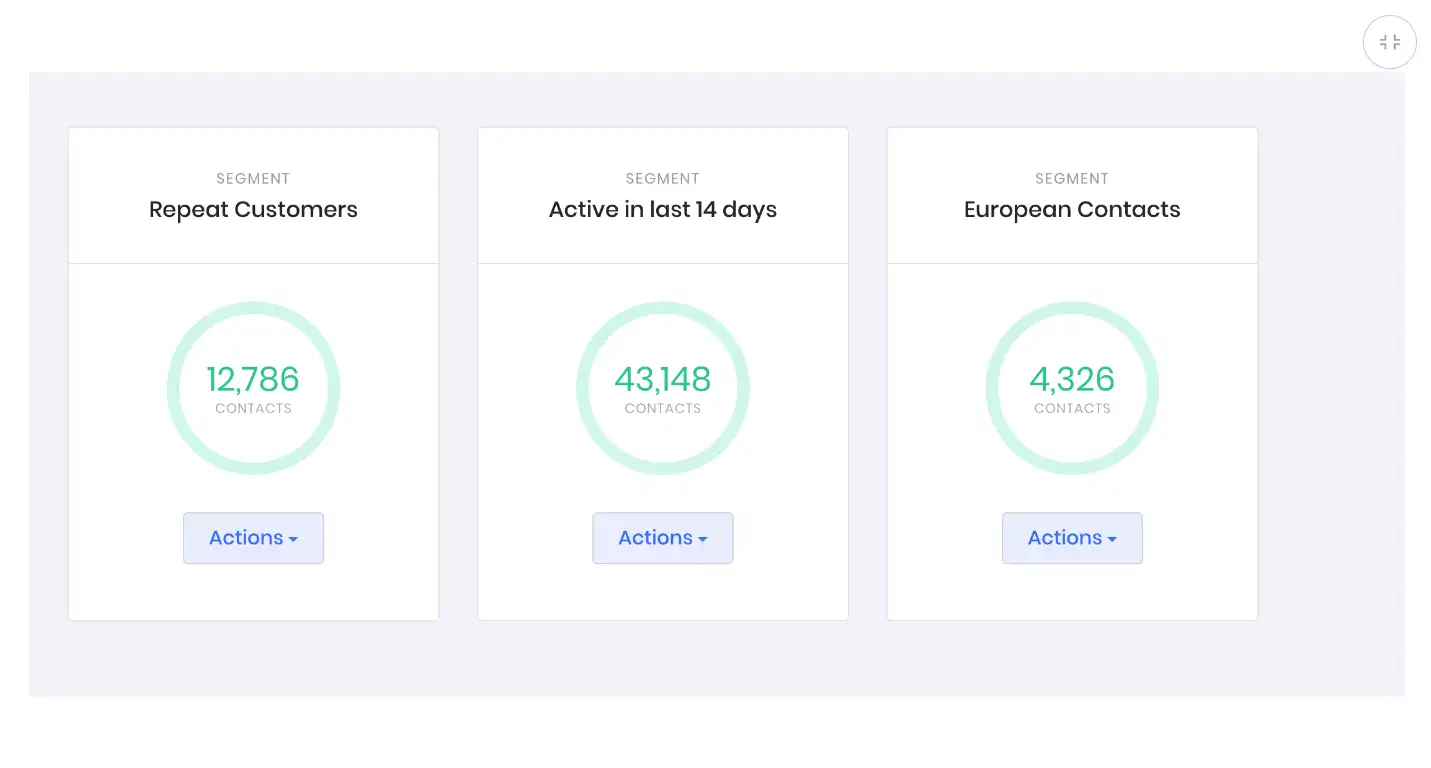
Phần 5. Xuất các liên hệ trong phân đoạn #
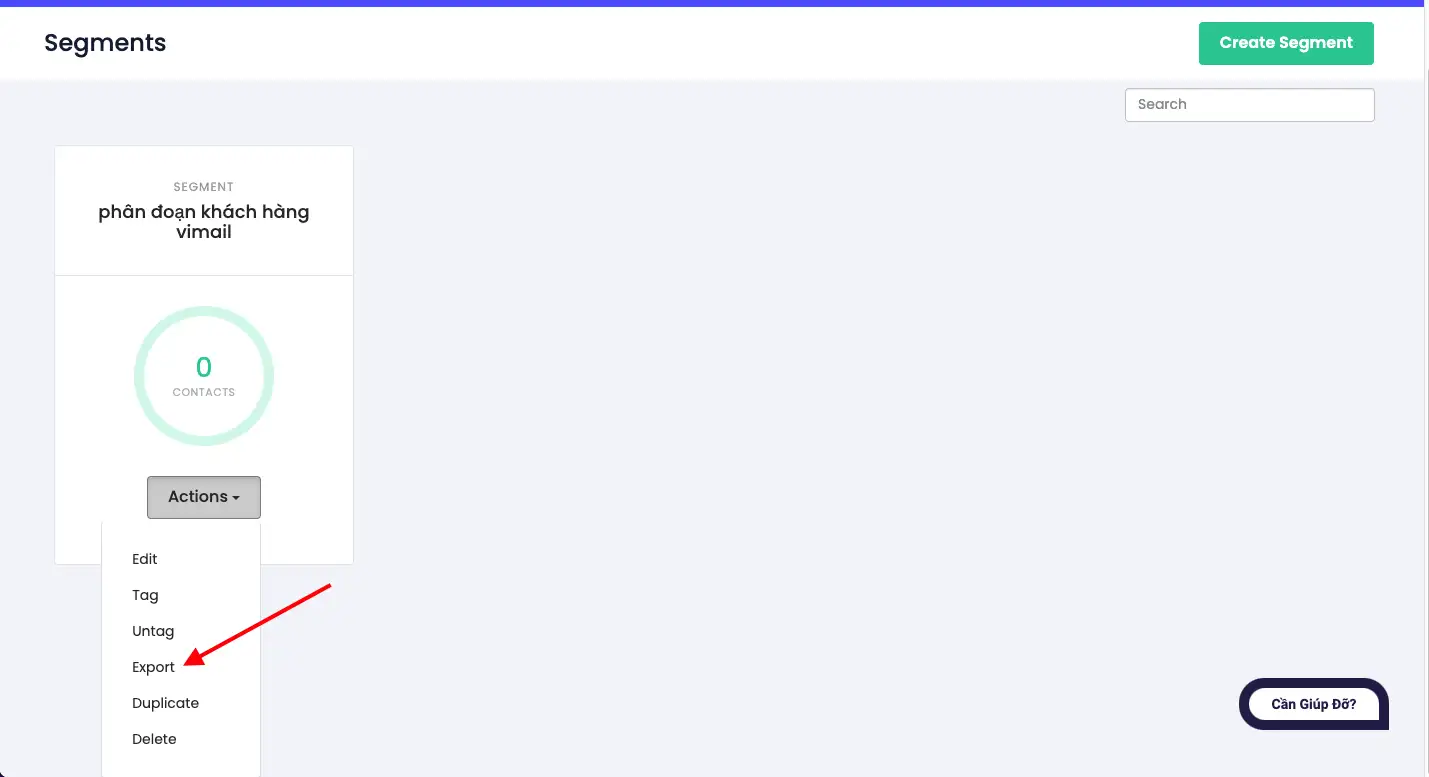
Bước 1. Truy cập vào danh sách phân đoạn https://my.vimail.vn/segments và chọn Export #
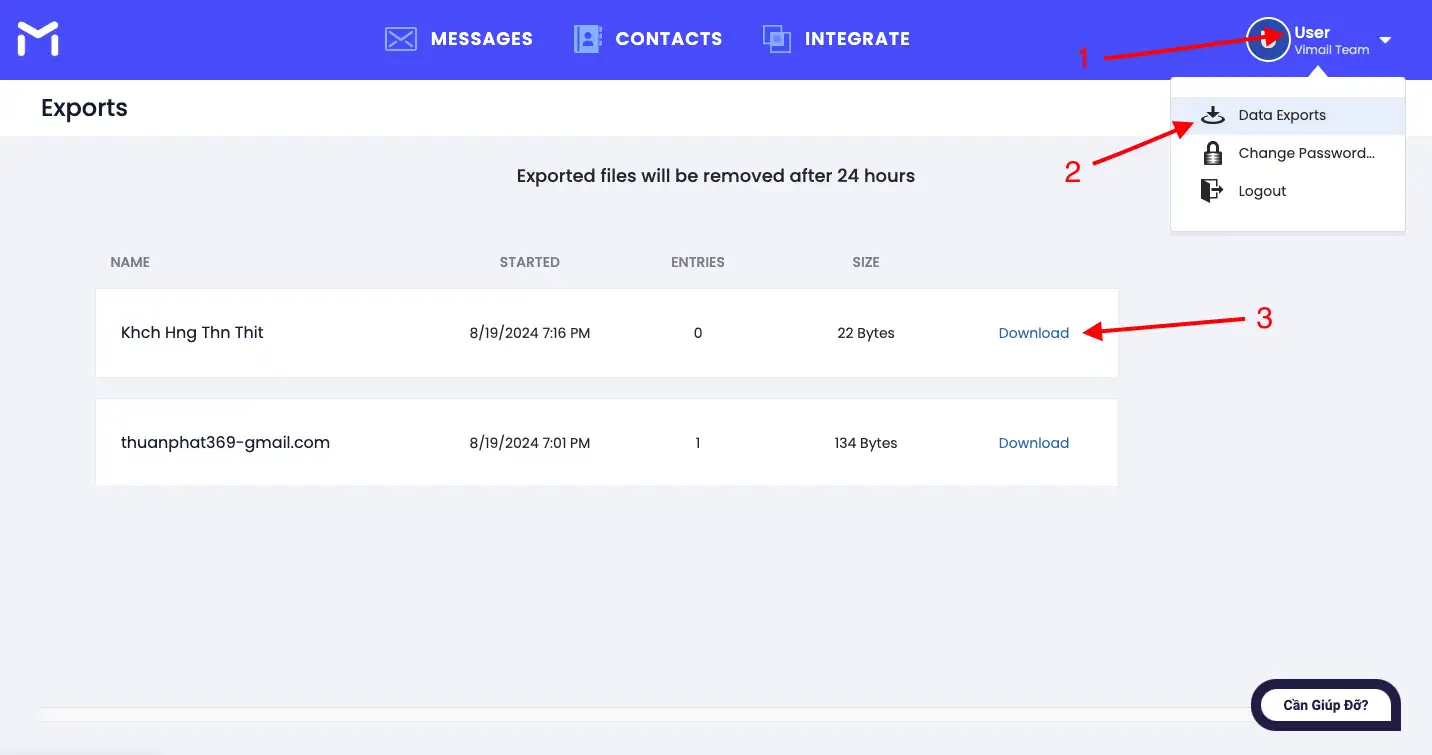
Bước 2. Làm theo các bước như hình để tải về danh sách phân đoạn của bạn #


 Tiếng Việt
  English