Vimail Vimail
  • vi
    en_US
  • Trang Chủ
  • Tính Năng
  • Bảng Giá
  • Hướng Dẫn
  • Tin Tức
  • Liên Hệ
Đăng Nhập
Vimail Vimail
  • Trang Chủ
  • Tính Năng
  • Bảng Giá
  • Hướng Dẫn
  • Tin Tức
  • Liên Hệ
  • Đăng Nhập
  • en_US
  • vi

Đăng Ký

3
  • Hướng dẫn đăng ký tài khoản vimail
  • Hướng dẫn mua thêm email
  • Đội nhóm

Dành Cho Người Mới

1
  • Các bước cần thiết để sử dụng thành thạo Vimail

Email Theo Tên Miền

1
  • Hướng dẫn đăng ký email theo tên miền

Danh Sách Liên Hệ

8
  • Hướng dẫn tạo danh sách liên hệ của bạn theo cách thủ công “Contact Lists”
  • Hướng dẫn nhập file CSV dữ liệu khách hàng vào Vimail “Contact Lists”
  • Hướng dẫn thêm thẻ khách hàng cho danh sách liên hệ
  • Hướng dẫn tạo danh sách liên hệ ngăn chặn “Suppression Lists”
  • Hướng dẫn tạo danh sách liên hệ loại trừ “Exclusions Lists”
  • Hướng dẫn tạo phân đoạn “Segments” cho danh sách liên hệ
  • Xuất danh sách liên hệ của bạn
  • Tuân Thủ GDPR

Email Marketing

8
  • Hướng dẫn gửi email marketing bằng vimail “Broadcasts”
  • Hướng dẫn gửi email marketing dạng chữ truyền thống “Broadcasts”
  • Hướng dẫn gửi email marketing bằng file HTML “Broadcasts”
  • Hướng dẫn sử dụng trình tạo mẫu email của vimail
  • Hướng dẫn gửi email thử nghiệm
  • Preheader là gì?
  • Chân trang email
  • Hướng dẫn tính năng giới hạn số lượng Email gửi đi theo phút, giờ, ngày “Domain Throttles”

Biểu Mẫu & Popup

3
  • Hướng dẫn cách tạo biểu mẫu và Popup thu thập thông tin khách hàng “Forms”
  • Hướng dẫn sử dụng trình thiết kế biểu mẫu và Popup thu thập thông tin khách hàng
  • Cách chèn biểu mẫu và Popup vimail vào website WordPress

Phễu Khách Hàng

2
  • Hướng dẫn tạo quy trình gửi email marketing tự động “Funnel”
  • A/B Testing

SMTP & API

2
  • Hướng dẫn tạo kết nối API để kết nối vimail với website, ứng dụng của bạn
  • Hướng dẫn tạo kết nối SMTP để kết nối vimail với website, ứng dụng của bạn

Hỗ Trợ Khách Hàng

4
  • Cách liên hệ với bộ phận hỗ trợ
  • Đổi mật khẫu
  • Quên mật khẩu
  • Phương thức thanh toán được chấp nhận
Xem danh mục
  • Trang Chủ
  • Hướng Dẫn
  • Phễu Khách Hàng
  • Hướng dẫn tạo quy trình gửi email marketing tự động “Funnel”

Hướng dẫn tạo quy trình gửi email marketing tự động “Funnel”

1. Funnel là gì? #

Funnel là tính năng tạo phễu khách hàng, tạo một chuỗi email được gửi tự động phù hợp với điều kiện đặt trước

Các email được gửi trong Funnel sẽ được tự động gửi sau 1 thời gian nhất định sau khi email trước đó được gửi. Bạn có thể cài đặt các khoảng thời gian cụ thể theo từng yêu cầu của bạn

Trường hợp cụ thể sử dụng tính năng Funnel:

Ví dụ 1. Bạn tạo một popup tặng sách miễn phí trên website của bạn, bạn muốn hệ thống tự động gửi email có chứa link tải sách khi người dùng trên website của bạn cung cấp email vào popup.

Ví dụ 2. Bạn muốn tạo một quy trình gửi email tự động hóa bán khóa học cho 50.000 khách hàng như sau:

Ngày đầu tiên: Gửi email quảng cáo khóa học đến khách hàng

Sau 3 ngày:

  • Nếu khách hàng mở email và click vào link mua hàng, gửi email có chứa mã giảm giá cho khách hàng.

Sau 5 ngày:

  • Gửi email tặng khóa học thử miễn phí cho khách hàng

Sau 7 ngày:

  • Gửi email thông báo sắp hết thời gian ưu đãi giảm giá khóa học cho toàn bộ khách hàng.

Với ví dụ như trên, bạn hoàn toàn có thể thực hiện bằng cách sử dụng tính năng gửi email marketing và tự động hóa gửi email Funnel của Vimail

2. Cách sử dụng tính năng Funnel #

Bước 1. Truy cập https://my.vimail.vn/ và làm theo hướng dẫn #
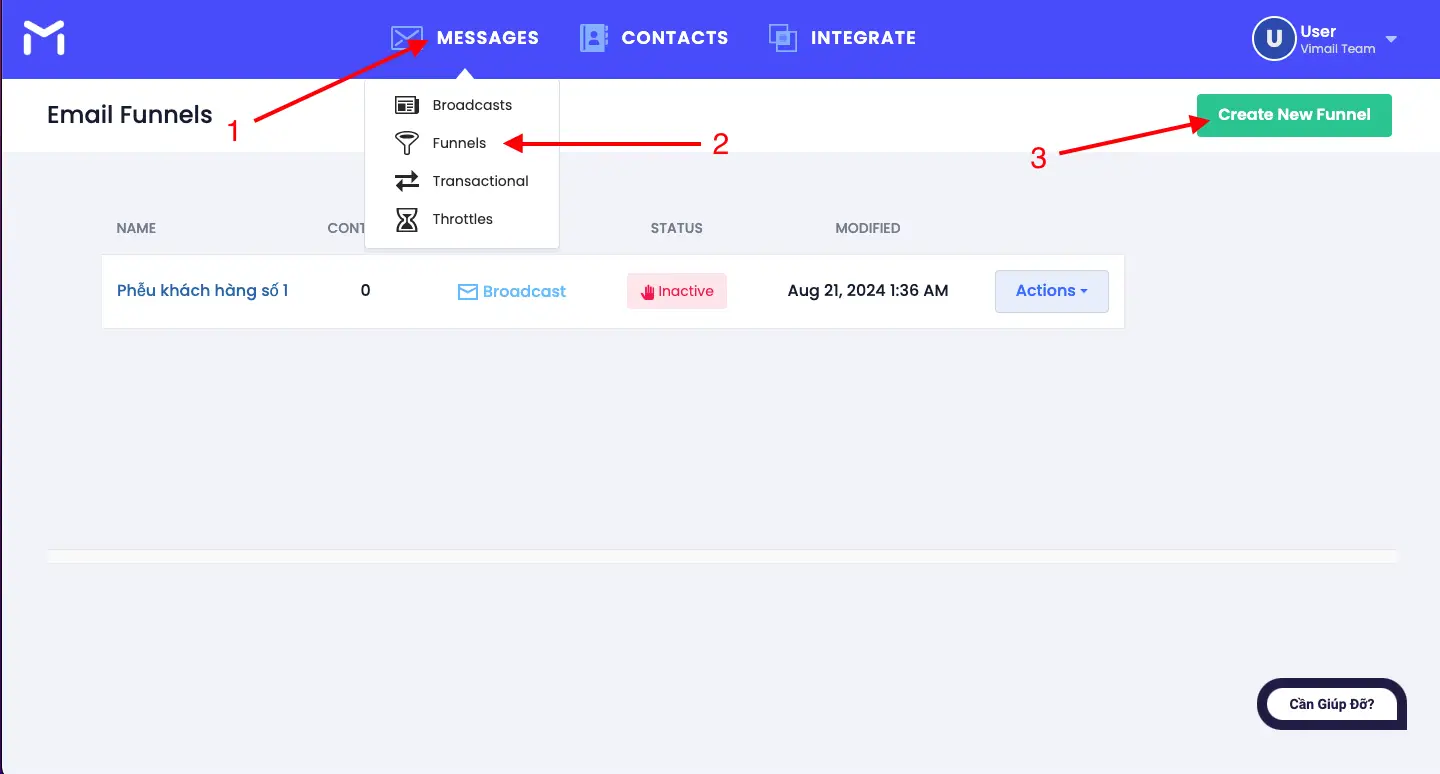
Hướng dẫn tạo quy trình gửi email marketing tự động “Funnel”

Bước 2. Điền các dữ liệu cần thiết #

  • 1. Tên của Funnel
  • 2. Chọn dữ liệu đầu vào cho Funnel

Tại bước số 2 này, bạn có thể chọn 1 trong 2 cách để lấy dữ liệu đầu vào cho Funnel của bạn

Cách 1. Chọn thêm các liên hệ vào Funnel khi họ được thêm vào thẻ xxx

Cách 2. Chọn thêm các liên hệ vào Funnel khi họ được thêm vào chiến dịch email marketing hoặc biểu mẫu liên hệ

  • 3. Điền các thông tin về người gửi email. Thông tin này sẽ làm mặc định cho tất cả các email được gửi trong Funnel
  • 4. Tùy chọn này cung cấp cho một địa chỉ email có thể nhận được email trong Funnel nhiều lần nếu họ thỏa mản điều kiện của Funnel.
  • 5. Nếu bạn định thiết kế mẫu email để gửi đi bằng trình chỉnh sửa email của Vimail, chọn số 5
  • 6. Nếu bạn định thiết kế mẫu email bằng định dạng văn bản truyền thống hoặc HTML bạn chọn số 6
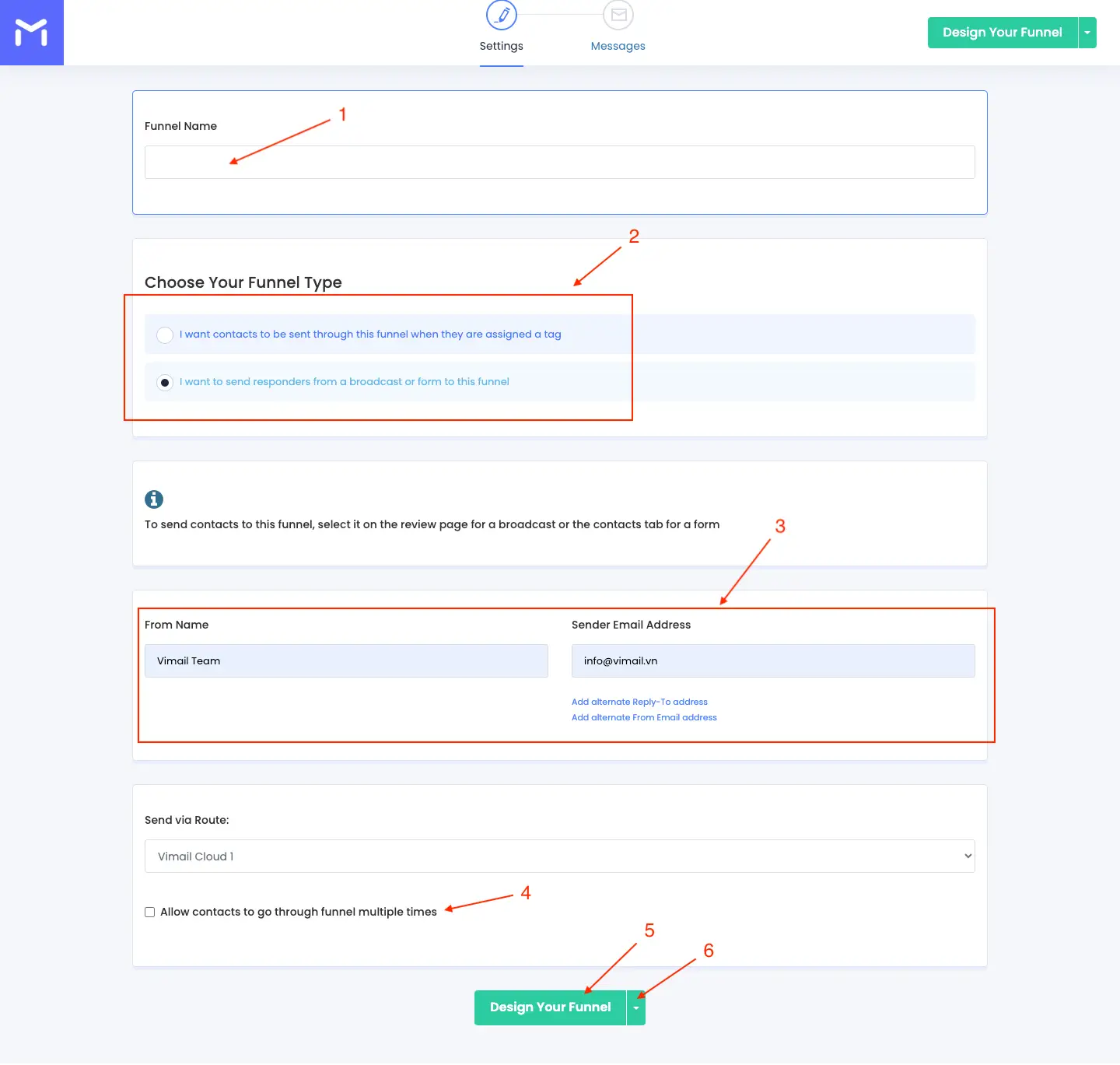
Hướng dẫn tạo quy trình gửi email marketing tự động “Funnel”

Bước 3. Chọn 1 mẫu email có sẵn hoặc tạo một mẫu trắng để hệ thống xác định mẫu email đầu tiên trong Funnel #

Bước này cũng làm tương tự nếu bạn chọn thiết kế email từ định dạng văn bản hoặc định dạng HTML
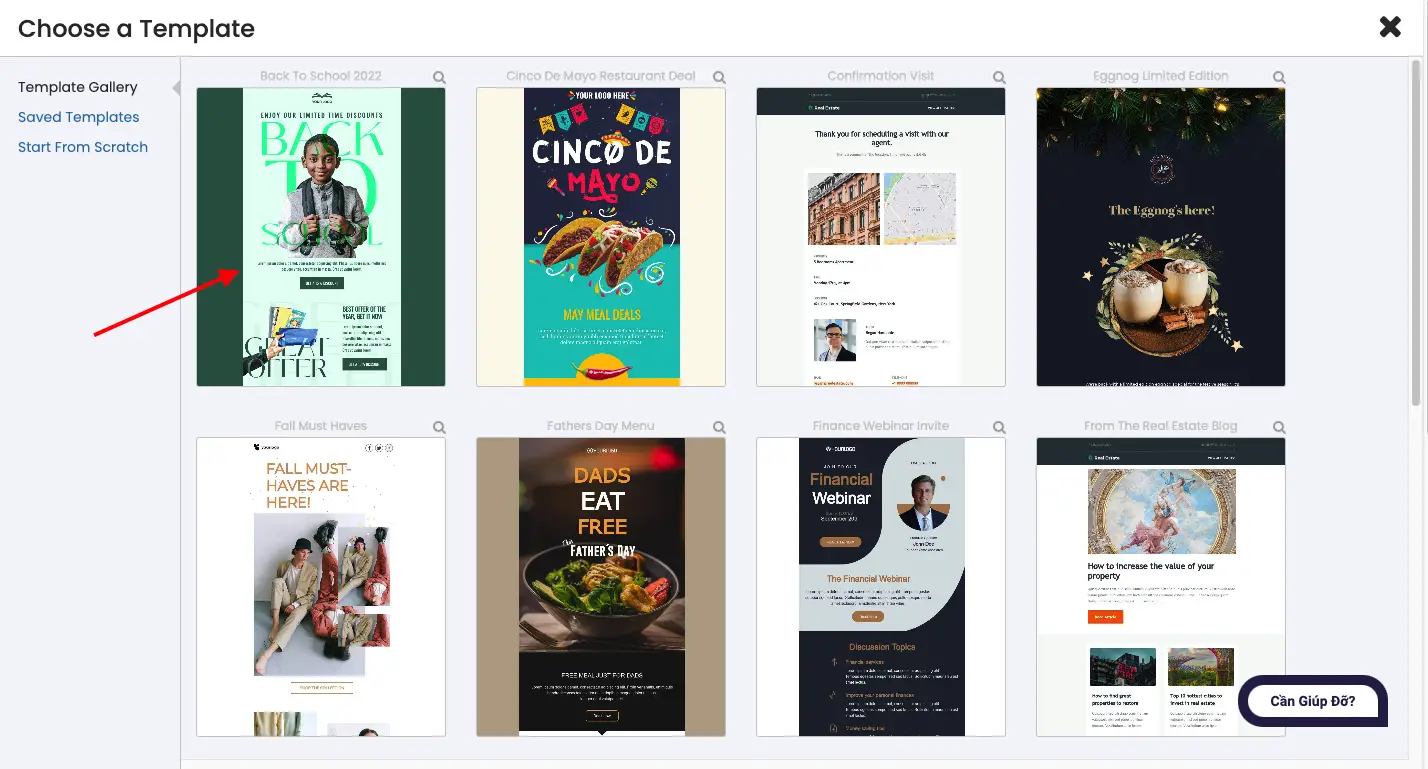
Hướng dẫn tạo quy trình gửi email marketing tự động “Funnel”

Bước 4.  Tạo Funnel thành công. Bạn cần nhập các thông tin cần thiết cho Funnel #

  1. Liên hệ được thêm vào Funnel bao lâu thì bắt đầu gửi email
  2. Nhấn vào tiêu đề email để sửa mẫu email cần gửi
  3. Thêm một mẫu email mới vào Funnel bằng trình chỉnh sửa mẫu email của Vimail
  4. Thêm một mẫu email mới vào Funnel bằng định dạng văn bản hoặc HTML
  5. Xem báo cáo về mẫu email đó sau khi gửi thành công
  6. Nếu bạn muốn sửa thông tin người gửi email, bạn có thể chọn tại đây. Nếu không muốn thay đổi bạn có thể giữ nguyên mặc định.
  7. Thời gian sau khi gửi email thứ nhất thì bắt đầu gửi email thứ 2.
  8. Chọn điều kiện để gửi email thứ 2: Gửi cho tất cả, chỉ gửi email thứ 2 cho những người đã mở email/ đã click vào link bên trong email,  chỉ gửi email thứ 2 cho những người đã click vào link bên trong email,….
  9. Chọn để bật mẫu email này trong Funnel
  10. Tính năng sao chép 1 mẫu hoặc xóa mẫu

Lưu lại sau khi hoàn tất tại phân đoạn
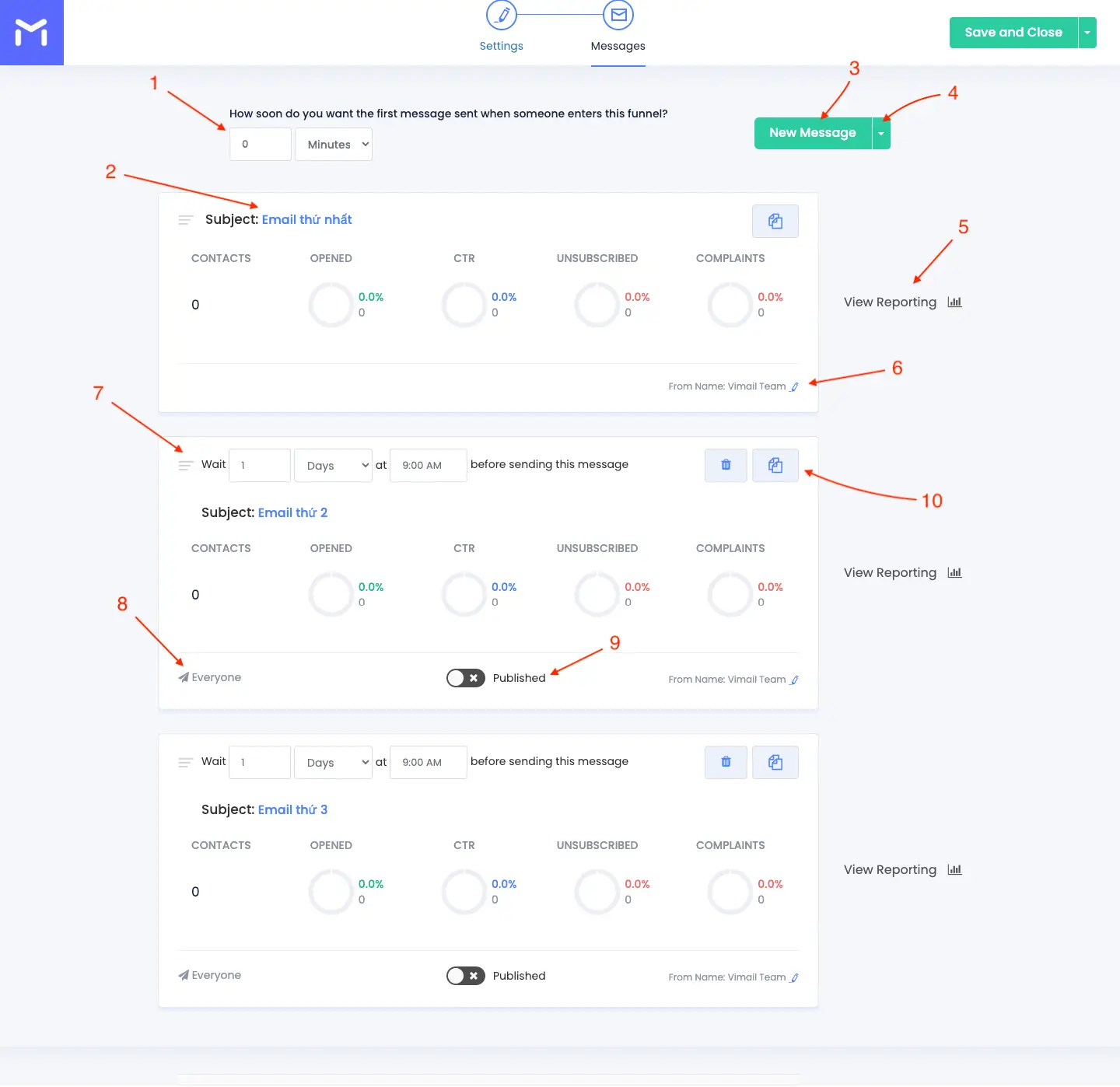
Hướng dẫn tạo quy trình gửi email marketing tự động “Funnel”

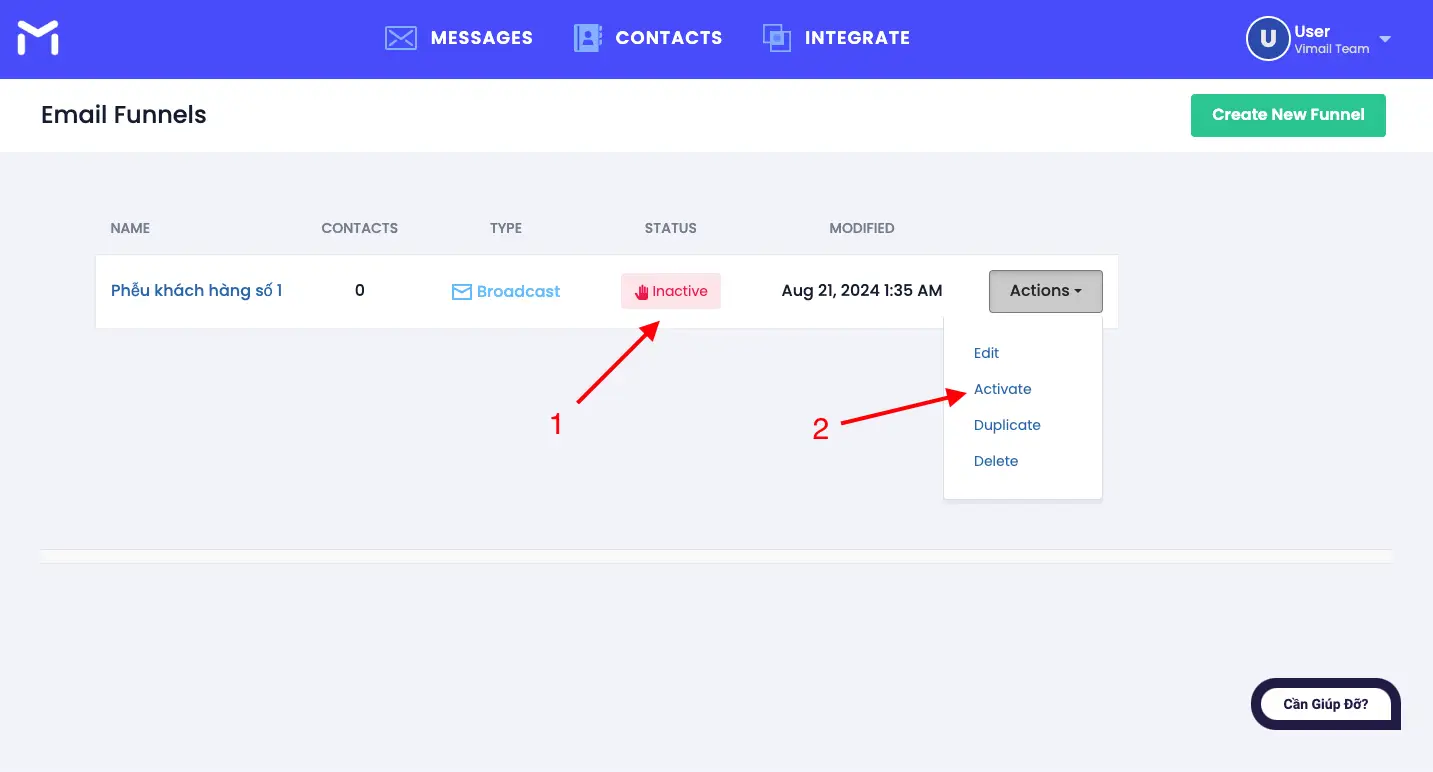
Bước 5. Bật Funnel #

Một Funnel sau khi tạo sẽ luôn ở trạng thái không kích hoạt, để kích hoạt Funnel và bắt đầu gửi email tự động, bạn làm theo hướng dẫn bên dưới

Lưu ý: Funnel là tính năng động. Tức là sau khi bạn bật, bất kỳ email nào đúng theo quy tắc bạn chọn trong Funnel đều sẽ bắt đầu quá trình gửi email tự động mà bạn không cần thiết lập bất kỳ điều gì, cho dù email đó có được thêm vào danh sách liên hệ sau khi bạn bật Funnel.
Hướng dẫn tạo quy trình gửi email marketing tự động “Funnel”


Cập nhật vào 21/08/2024

Cảm xúc của bạn là gì

  • Vui
  • Bình thường
  • Buồn

Chia sẻ hướng dẫn này:

  • Facebook
  • X
  • LinkedIn
  • Pinterest
A/B TestingA/B Testing
Mục lục
  • 1. Funnel là gì?
  • 2. Cách sử dụng tính năng Funnel
    • Bước 1. Truy cập https://my.vimail.vn/ và làm theo hướng dẫn
    • Bước 2. Điền các dữ liệu cần thiết
    • Bước 3. Chọn 1 mẫu email có sẵn hoặc tạo một mẫu trắng để hệ thống xác định mẫu email đầu tiên trong Funnel
    • Bước 4.  Tạo Funnel thành công. Bạn cần nhập các thông tin cần thiết cho Funnel
    • Bước 5. Bật Funnel
Image link
Bạn muốn làm email marketing?
Dùng thử miễn phí Vimail ngay bây giờ!
Dùng thử miễn phí
Vimail

Phần mềm gửi Email Marketing đơn giản, nhanh chóng, hiệu quả, tiết kiệm

Danh Mục
Về Chúng Tôi
Tính Năng
Hướng Dẫn
Liên Hệ
Chính Sách
Điều Khoản Dịch Vụ
Chính Sách Bảo Mật
Chính Sách Cookie
Chính Sách Hoàn Tiền

Vimail © 2024

We've detected you might be speaking a different language. Do you want to change to:
vi Tiếng Việt
vi Tiếng Việt
en_US English
Change Language
Close and do not switch language
cookie Bằng việc sử dụng website này, bạn đã đồng ý với chính sách cookie. Close