Gửi email marketing là một trong 4 tính năng chính của vimail
Nếu bạn có một danh sách email khách hàng tiềm năng của bạn và bạn muốn gửi một email thật đẹp để quảng cáo sản phẩm của mình, vui lòng làm theo hướng dẫn sau:
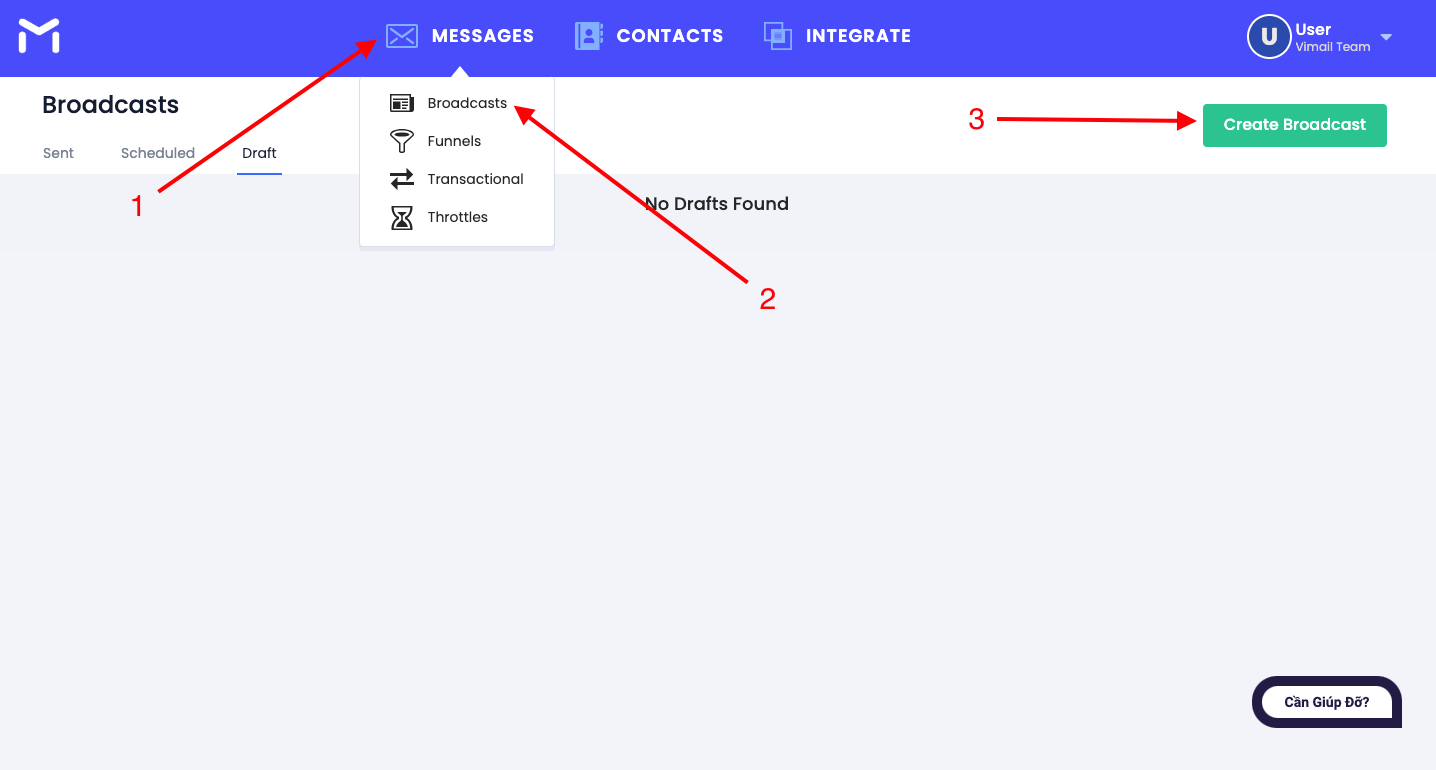
Bước 1. Truy cập website https://my.vimail.vn/ và làm theo hướng dẫn để tạo 1 chiến dịch gửi email mới “Broadcasts” #
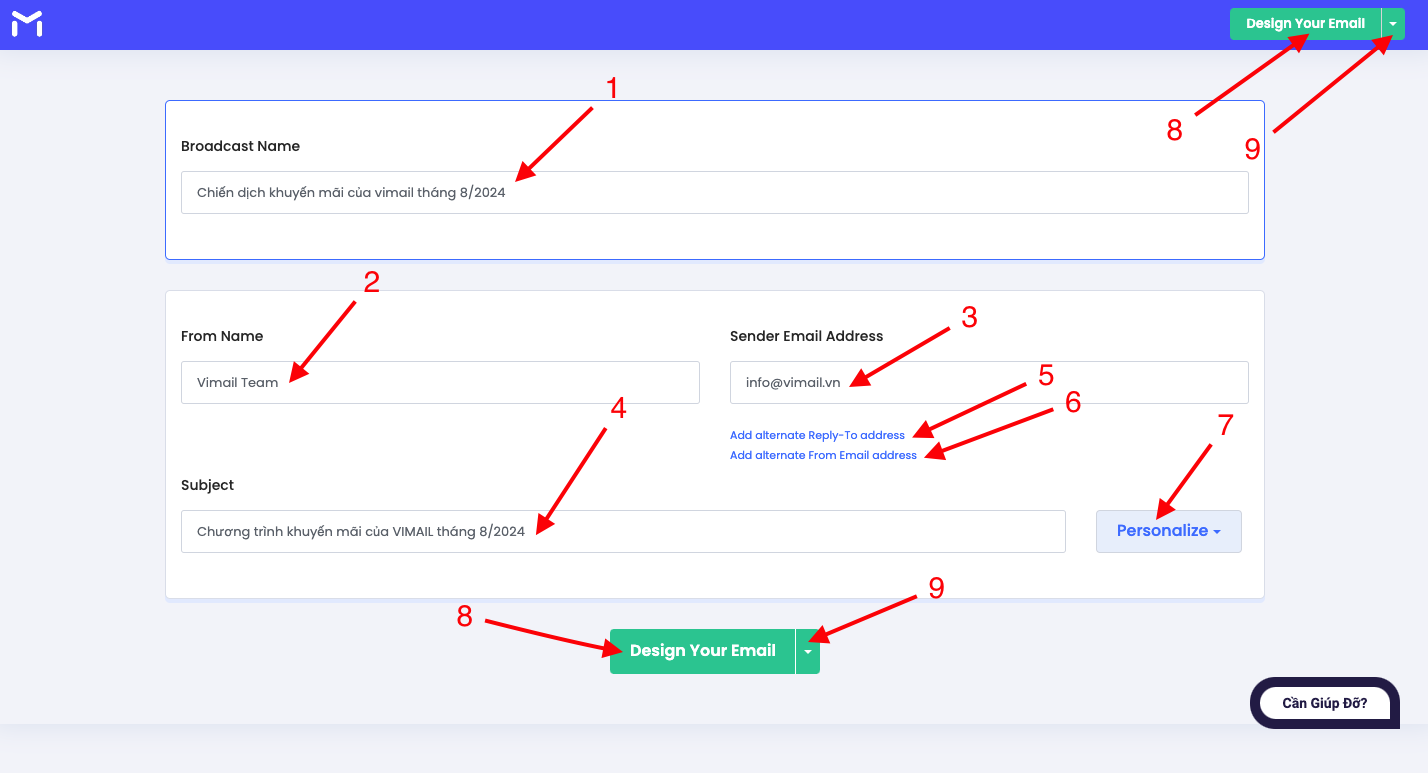
Bước 2. Điền các thông tin cần thiết cho chiến dịch gửi email của bạn #
- 1. Đặt tên cho chiến dịch gửi email của bạn
- 2. Tên người gửi
- 3. Địa chỉ email mà bạn dùng để gửi email
- 4. Tiêu đề email của bạn
4 nội dung trên là bắt buộc phải có trong một chiến dịch email, ngoài ra bạn có thể tham khảo thêm các tính năng theo yêu cầu:
- 5. Địa chỉ email trả lời: là địa chỉ email mà khi người dùng nhận email và họ nhấn vào nút trả lời, họ sẽ gửi email trả lời đến địa chỉ này chứ không phải địa chỉ email bạn dùng để gửi email marketing. (Tính năng tùy chọn)
- 6. From email: Đây là địa chỉ email sẽ được sử dụng để xác định danh tiếng người gửi của bạn với các nhà cung cấp hộp thư và các thư trả lời bằng địa chỉ email sẽ được chuyển đến nếu những người liên hệ phản hồi tin nhắn của bạn. (Tính năng tùy chọn)
- 7. Personalize: Tính năng này thêm một chuỗi ký tự đại diện cho thông tin cá nhân của khách hàng của bạn mà bạn lưu trong danh sách liên hệ của mình. (Tính năng tùy chọn)
Hãy xem ví dụ bên dưới để hiểu rõ hơn về tính năng số 7 này.
Ví dụ: Bạn muốn gửi email marketing với tiêu đề email là ” chúc mừng sinh nhật “tên khách hàng”, nhận mã giảm giá ngay bây giờ. Và bạn có danh sách 100 khách hàng bao gồm tên và email của khách hàng. Bạn không thể tạo và gửi từng email cho từng khách hàng được vì như thế rất mất thời gian và hay nhầm lẫn. Bạn chỉ cần điền ở ô số 4 “chúc mừng sinh nhật” sau đó nhấn vào tính năng Personalize rồi chọn tên khách hàng trong danh sách email sau đó tiếp tục điền “nhận mã giảm giá ngay bây giờ.”. Sau khi tạo chiến dịch thành công hệ thống tự động lấy tên khách hàng trong danh sách liên hệ mà bạn có để điền vào tiêu đề email.
- 8. Nếu bạn dự định thiết kế email marketing bằng phần mềm thiết kế email của Vimail, bạn vui lòng nhấn vào nút số 8
- 9. Nếu bạn muốn dùng file html của bạn để gửi, hoặc gửi email định dạng văn bản vui lòng nhấn số 9
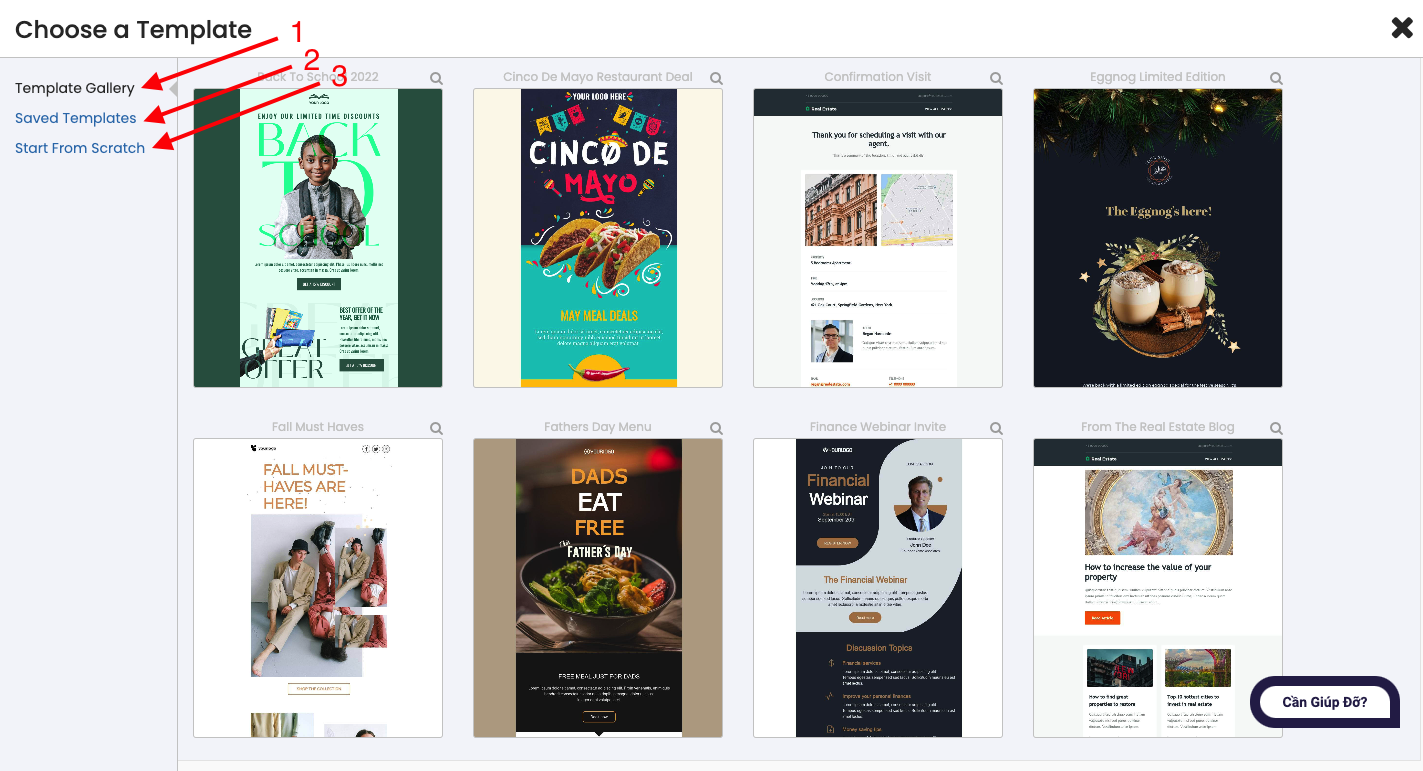
Bước 3. Chọn cách thiết kế mà bạn muốn #
- 1. Chọn mẫu được chúng tôi thiết kế sẵn sau đó sửa lại
- 2. Chọn mẫu mà bạn đã thiết kế ở các chiến dịch trước đó
- 3. Bắt đầu từ một mẫu trắng sau đó tự thiết kế theo ý mình
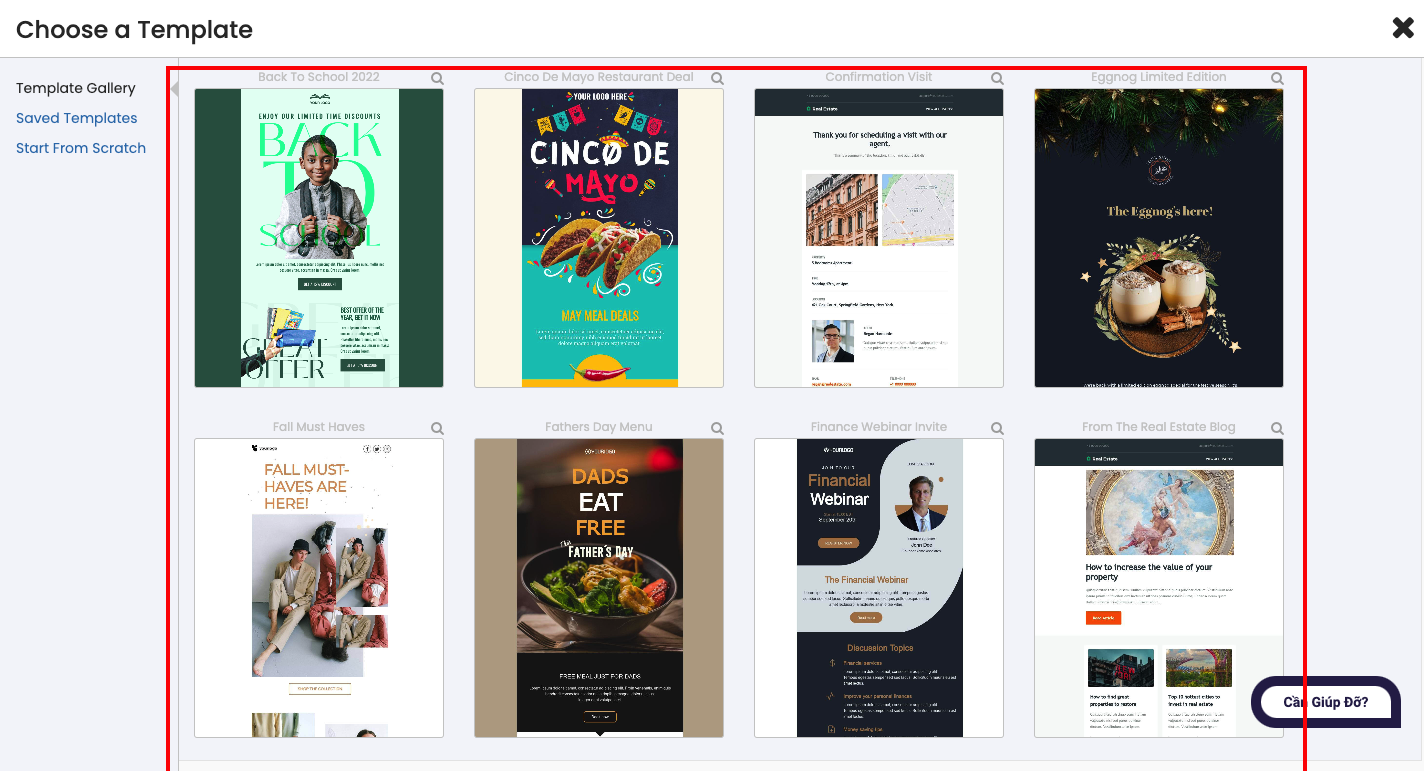
Bước 4. Chọn 1 mẫu được chúng tôi thiết kế sẵn và sửa lại thiết kế theo ý của bạn #
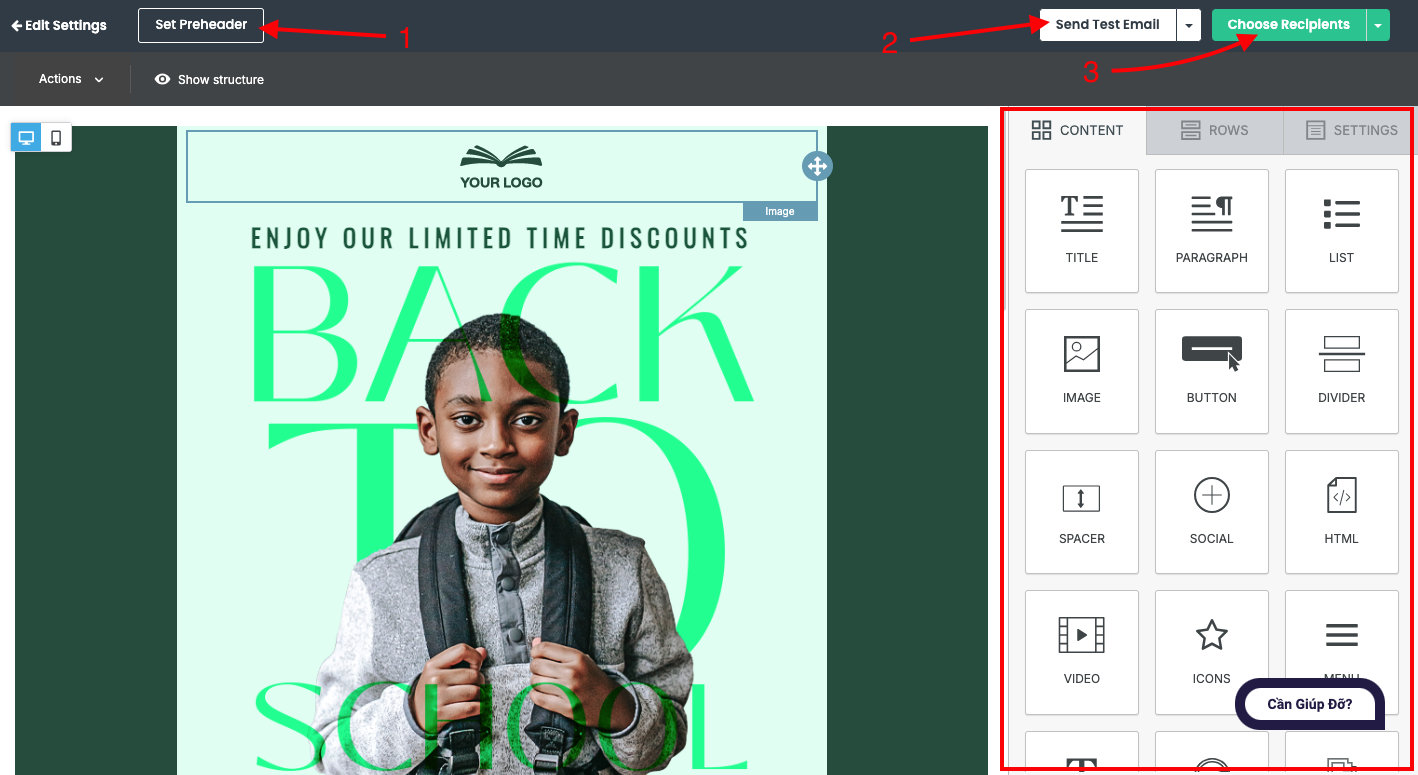
Bước 5. Thiết kế lại mẫu theo ý của bạn #
Ở bước này, bạn tự do sáng tạo mẫu email mà bạn yêu thích theo các tính năng có sẵn mà vimail cung cấp.
Để học cách sử dụng phần mềm tạo giao diện email marketing của vimail, vui lòng xem hướng dẫn sau: Hướng dẫn tạo mẫu email bằng vimail
- 1. Set Preheader là tính năng tạo ra dòng chữ xem trước trên email. Dòng chữ này xuất hiện sau tiêu đề email và trước nội dung email lúc chưa mở emai. Nhầm mục đích cho người dùng hiểu hơn về nội dung email nhận được.
Để biết thêm về Preheader vui lòng xem hướng dẫn sau: Preheader là gì?
- 2. Send Test Email là tính năng dùng để gửi email thử nghiệm đến các người nhận mà bạn chọn để test trước cho bạn thấy email mà khách hàng của bạn sẽ nhận được có giao diện ra sao
Để biết thêm về Send Test Email vui lòng xem hướng dẫn sau: Hướng dẫn gửi email thử nghiệm
- 3. Sau khi thiết kế xong, bạn vui lòng nhắn vào nút số 3 để tiếp tục
Bước 6. Điền các thông tin cần thiết cho chiến dịch gửi email của bạn #
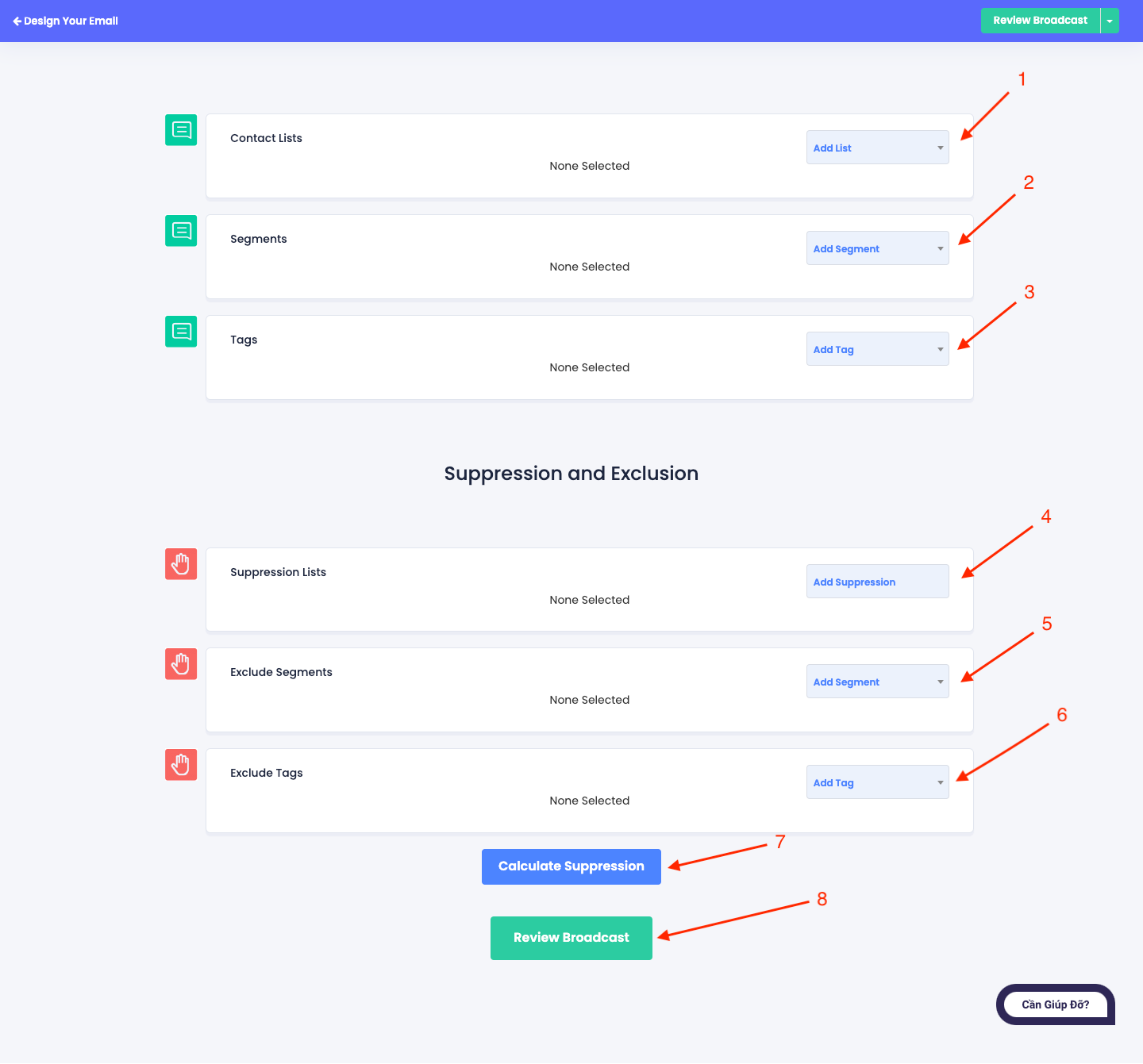
Đầu tiên, bạn phải chọn 1 trong 3 cách bên dưới để làm danh sách liên hệ gửi thư.
- 1. Chọn danh sách liên hệ mà bạn muốn gửi email.
- 2. Chọn phân đoạn khách hàng mà bạn muốn gửi email.
- 3. Chọn thẻ khách hàng mà bạn muốn gửi email.
Để tạo danh sách liên hệ, bạn vui lòng xem hướng dẫn sau: Hướng dẫn tạo danh sách liên hệ trên Vimail
Để tạo thẻ cho danh sách liên hệ, bạn vui lòng xem hướng dẫn sau: Hướng dẫn tạo thẻ cho danh sách liên hệ
Để tạo phân đoạn danh sách liên hệ, bạn vui lòng xem hướng dẫn sau: Hướng dẫn tạo phân đoạn “Segments” cho danh sách liên hệ
Bước này là bắt buộc để có thể gửi email marketing, các bước còn lại là tính năng nâng cao, nếu bạn không hiểu có thể bỏ qua không cần điền.
- 4. Chọn danh sách khách hàng mà bạn không muốn gửi email marketing
- 5. Chọn phân đoạn khách hàng mà bạn không muốn gửi email marketing
- 6. Chọn thẻ khách hàng mà bạn không muốn gửi email marketing
- 7. Tính toán số lượng email có thể gửi sau khi bạn nhập các tính năng 1 2 3 4 5 6
- 8. Sau khi hoàn tất nhập các thông tin cần thiết, bạn nhấn nút số 8 để tiếp tục
Bước 7. Tiếp tục nhập các thông tin cần thiết #
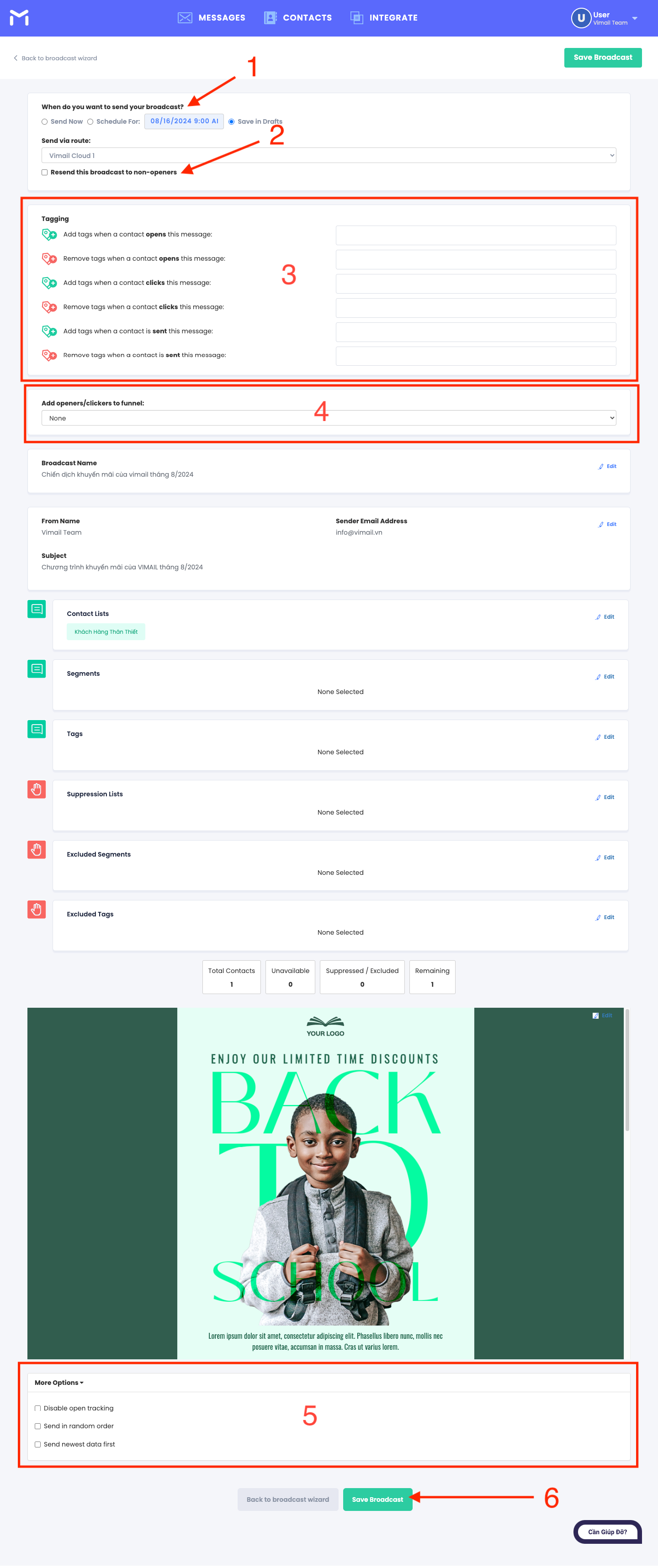
- 1. Chọn thời gian mà bạn muốn gửi chiến dịch email marketing của bạn: Ngay bây giờ, hẹn giờ gửi, lưu vào nháp.
- 2. Nếu khách hàng nhận email nhưng không đọc, bạn có thể cài đặt tính năng này để gửi lại email cho khách hàng sau 1 khoảng thời gian với tiêu đề và Preheader mới.
- 3. Chọn hành động thêm thẻ hoặc hủy thẻ sau khi khách hàng thực hiện 1 trong các hành động sau: gửi email thành công, mở email, nhấn vào link bên trong email.
- 4. Thêm khách hàng đọc email/ nhấn vào link bên trong vào một quy trình tự động hóa.
- 5. Chọn các tính năng thêm:
Disable open tracking: Không cài đặt tính năng theo dõi và thống kê
Send in random order: Gửi email theo thứ tự ngẫu nhiên
Send newest data first: Gửi email theo thứ tự người mới được nhập vào danh sách email sẽ được ưu tiên gửi trước
- 6. Sau khi bạn hoàn tất các thông tin cần thiết và kiểm tra nội dung, Nhấn nút số 6 để gửi chiến dịch email của bạn đến khách hàng
Bước 8. Xem thông kê chiến dịch #
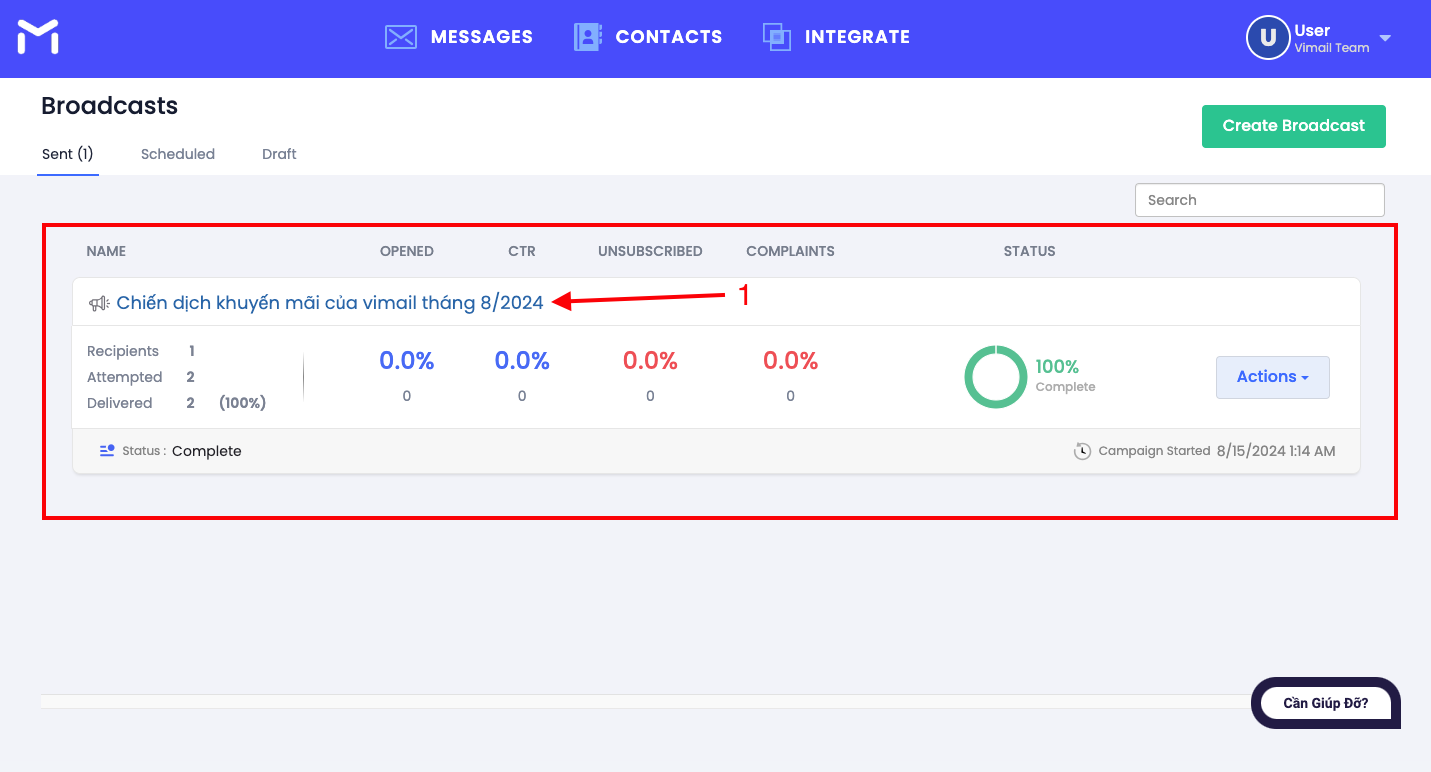
Ở bước này, chiến dịch gửi email marketing của các bạn đã được hệ thống tự động gửi đến khách hàng của các bạn. Tùy theo gói email mà bạn mua hệ thống sẽ tự động tùy chỉnh tốc độ gửi thư, phân phối email đến các liên hệ trong danh sách liên hệ của bạn.
Nhấn vào tên chiến dịch để xem thống kê chi tiết chiến dịch.
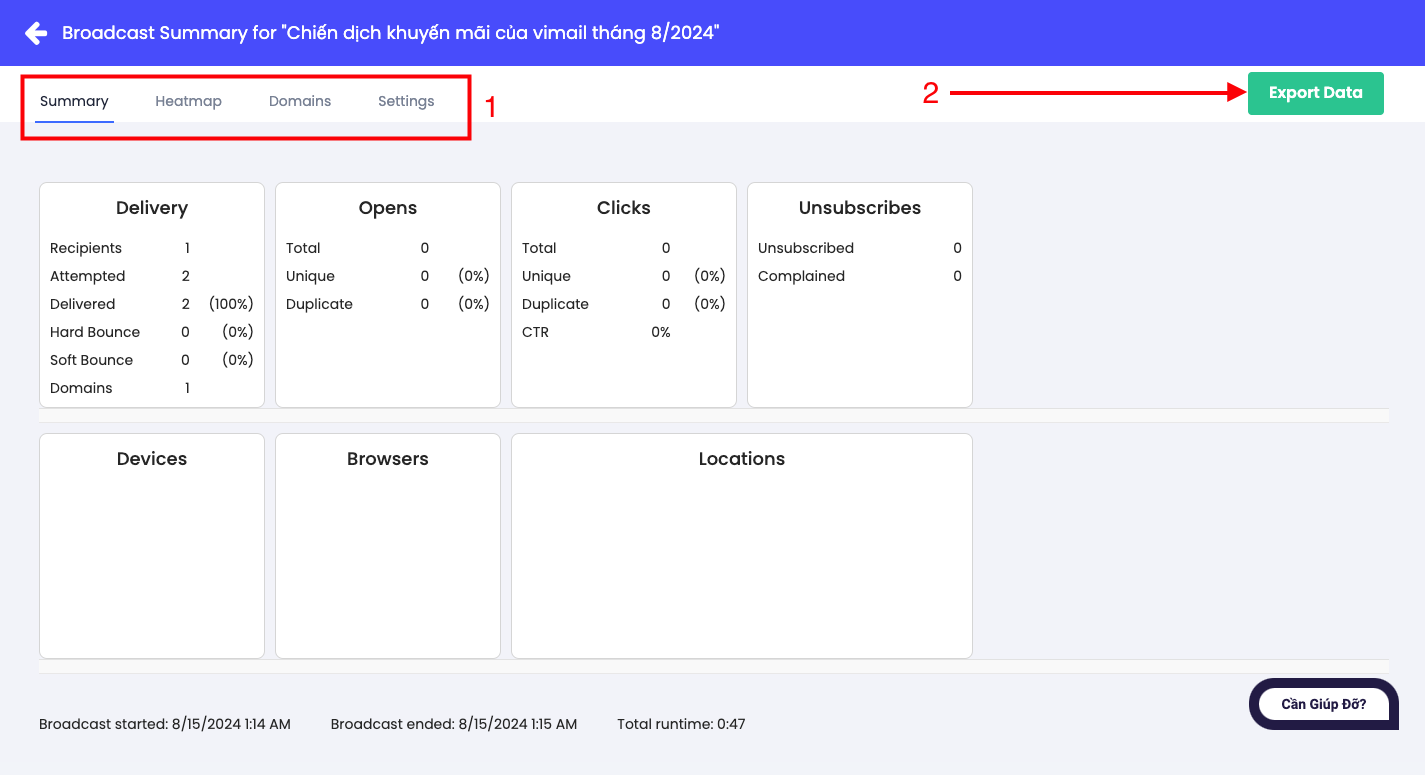
Bước 9. Xem thống kê chi tiết về chiến dịch gửi email của bạn #
- 1. Bạn có thể xem các thông số sau:
Summary: Thông tin chính về chiến dịch
Heatmap: Xem số lượt nhấn vào link bên trong email của bạn
Domains: Xem thống kê chiến dịch dựa theo phân loại bằng tên miền nhận email
Settings: Xem lại cài đặt cho chiến dịch email marketing mà bạn đã cài đặt trước đó
- 2. Bạn có xuất data để lưu lại bằng nút số 2


 Tiếng Việt
  English